 Renke Holert
Projektmanagement mit Microsoft Teams
 Renke Holert : 24. Januar 2025
Effizientes Projektmanagement mit Microsoft Teams: Zusammenarbeit, Kommunikation und Projektverwaltung mit nahtlos integrierten Microsoft-Tools.
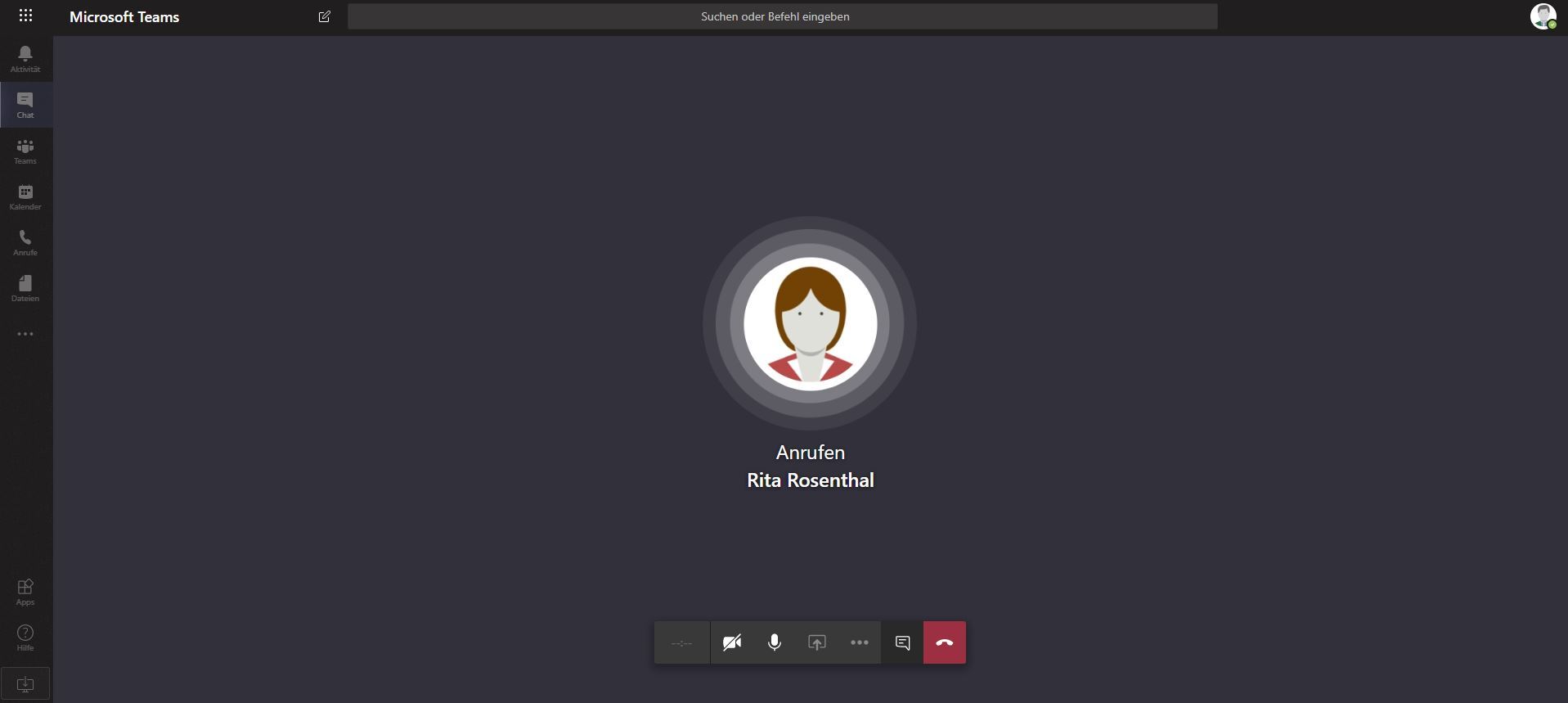
Telefonate und Anrufe mit Microsoft Teams am PC und mit mobilen Geräten führen.
Wenn Sie mit Microsoft Teams arbeiten, können Sie das Kommunikationstool auch zum Telefonieren und zum Verwalten von Anrufen verwenden. Ob mobil, aus dem Homeoffice oder vom Firmen-PC - mit Microsoft Teams können Sie ganz leicht auf jeden Festnetzanschluss oder auf jedes Mobiltelefon telefonieren.
Mit Microsoft Teams können Sie beliebig viele Telefonate zu sehr günstigen Preisen durchführen. So schonen Sie die Liquidität Ihres Unternehmens und können auf die neueste Infrastruktur zurückgreifen.
In diesem Artikel gehen wir unter anderem auf folgende Fragen ein:
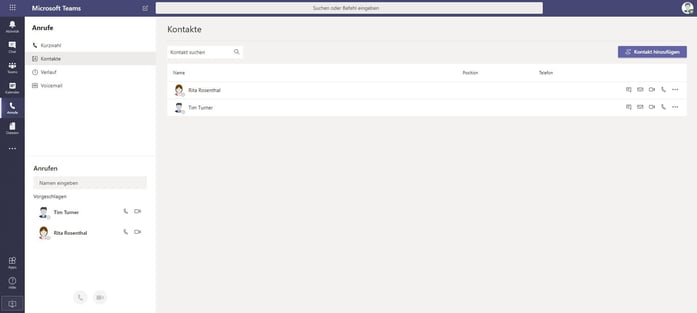
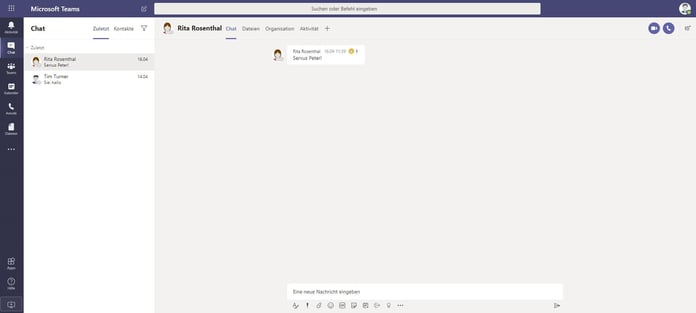
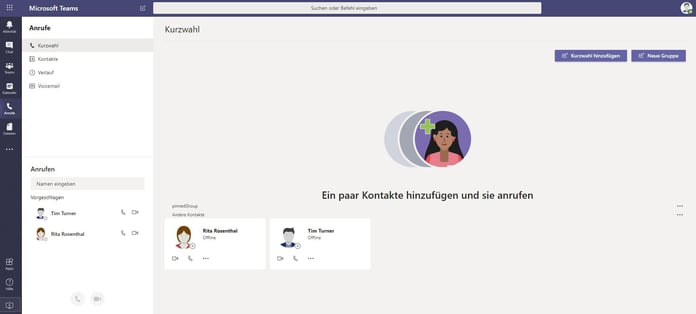
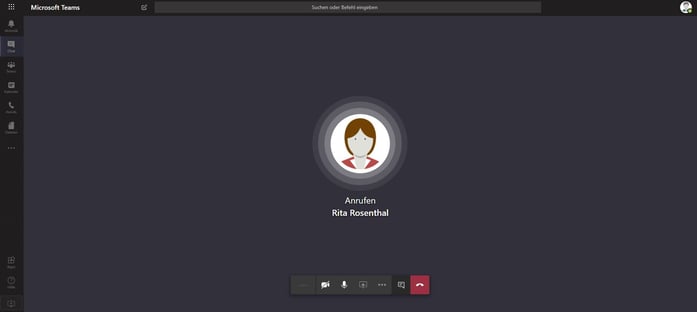
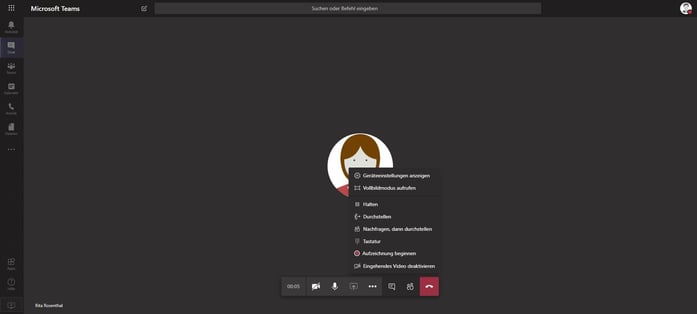
Mit dem Microsoft Telefonsystem können Sie direkt aus Microsoft Teams ins Festnetz telefonieren und Anrufe aus dem Festnetz empfangen. Hierfür gibt es u.a. drei Optionen.
Bei dieser Option können sie ihre bestehende Telefonanlage (PBX) direkt mit Microsoft Teams verbinden. Das Praktische daran: Sie müssen weder ihren Telefonanbieter, noch ihre Rufnummer wechseln. Dies geht mit jeder Telefonanlage die von Microsoft als SBC-(Session Border Controller)-Partner zertifiziert ist oder über unseren Partner mit einem beliebigen SIP Telefonieanbieter.
Bei dieser Option fungiert Microsoft als Ihr Telefonanbieter. Für unterstützte Länder, darunter Deutschland, können Sie Anrufpläne (Calling Plans) erwerben und diese Nutzern über das Teams Admin Center zuweisen. Voraussetzung ist zunächst die Teams-Phone-Lizenzierung: Sie ist in Microsoft 365 E5 und Office 365 E5 bereits enthalten; bei allen anderen Plänen (u. a. Microsoft 365 Business Basic/Standard/Premium, E3, F1/F3 sowie Office 365 E1/E3) muss die Zusatzlizenz „Microsoft Teams Phone Standard“ separat erworben werden, bevor der eigentliche Anrufplan lizenziert werden kann. Alternativ bietet Microsoft das Paket „Microsoft Teams Phone with Calling Plan“ an, das beides bündelt.
Bei dieser Option benötigen Sie keine eigene Telefonanlage, sondern buchen diese direkt von einem Telefonanbieter. Voraussetzung hierfür ist die Lizenz „Microsoft Teams Phone Standard“.
Seit dem 30.09.2026 ist der Teams Phone Agent allgemein verfügbar. Er nimmt eingehende Anrufe auf Servicenummern entgegen, beantwortet wiederkehrende Fragen auf Basis hinterlegter FAQ-Dateien und Webseiten, bucht oder verschiebt Termine und leitet Anrufende mit einer KI-generierten Gesprächsnotiz an die zuständige Person oder Abteilung weiter – in mehr als 60 Sprachen und auch außerhalb der Geschäftszeiten.
Abgerechnet wird nutzungsbasiert über Copilot Credits. Voraussetzung sind laut Microsoft-Dokumentation mindestens eine Teams-Phone-Lizenz im Tenant und ein Ressourcenkonto mit der kostenlosen Lizenz „Microsoft Teams Phone Resource Account“. Für Weiterleitungen an externe Rufnummern benötigt das Ressourcenkonto bei Microsoft-Rufnummern zusätzlich eine finanzierte Pay-as-you-go-Lizenz oder Communications Credits.
Was kostet Telefonieren mit Microsoft Teams?
Anrufe zwischen Kolleg:innen innerhalb der Organisation sind über die Teams-App kostenlos und benötigen keine zusätzliche Telefonie-Lizenz. Für Anrufe ins Festnetz oder Mobilfunknetz fallen je nach gewählter Option (Direct Routing, Calling Plan oder Operator Connect) Kosten für die Teams-Phone-Lizenz sowie nutzungs- oder anbieterabhängige Gesprächsgebühren an.
Kann ich meine bestehende Rufnummer und Telefonanlage behalten?
Ja. Mit Direct Routing verbinden Sie Ihre bestehende Telefonanlage (PBX) oder einen SIP-Trunk-Anbieter über einen zertifizierten Session Border Controller (SBC) mit Microsoft Teams – Rufnummer und Anbieter bleiben unverändert.
Was ist der Unterschied zwischen Calling Plan, Operator Connect und Direct Routing?
Beim Calling Plan ist Microsoft selbst Ihr Telefonanbieter. Bei Operator Connect bindet ein zertifizierter Carrier seinen Anschluss direkt im Teams Admin Center an, ohne dass Sie eigene Hardware betreiben müssen. Bei Direct Routing verbinden Sie einen beliebigen SIP-Anbieter über eine eigene oder gehostete SBC-Instanz – mit dem größten Konfigurationsaufwand, aber der größten Flexibilität.
Brauche ich zusätzliche Hardware zum Telefonieren mit Teams?
Nein, Anrufe lassen sich über PC, Mobilgerät oder Tischtelefon führen; ein Headset genügt für die meisten Anwendungsfälle. Für Gemeinschaftsbereiche gibt es zusätzlich zertifizierte Teams-Telefone.
In der Praxis bleibt die Telefonfunktion von Microsoft Teams oft von der eigentlichen Projektarbeit getrennt: Rückfragen mit Auftraggebern, Lieferanten oder Teammitgliedern laufen weiter über separate Kanäle, obwohl Chat, Besprechungen, Dateien und Aufgaben längst in Teams zusammenlaufen. Der Bezug des Anrufs zu Projekt, Aufgabe oder Vorgang geht dabei häufig verloren.
Holert begleitet Unternehmen seit über 25 Jahren dabei, Microsoft Teams als durchgängige Projektmanagement-Umgebung zu nutzen – Chat, Besprechungen und Telefonie eingebettet in Aufgaben, Vorgänge und Projektstruktur statt als isolierte Werkzeuge. Im Rahmen unseres Einführungspakets für Projektmanagement-Software zum Festpreis richten wir Microsoft 365 und Teams entsprechend ein; unsere Projektmanagement- und Portfoliomanagement-Referenzen zeigen, wie wir das für unsere Kunden umsetzen. Wie sich Telefonie in die gesamte Projektarbeit mit Microsoft Teams einordnet, zeigt unser Artikel Projektmanagement mit Microsoft Teams.
Sie möchten Microsoft Teams als zentrale Umgebung für Ihre Projektarbeit einrichten? Nehmen Sie einfach Kontakt mit uns auf.
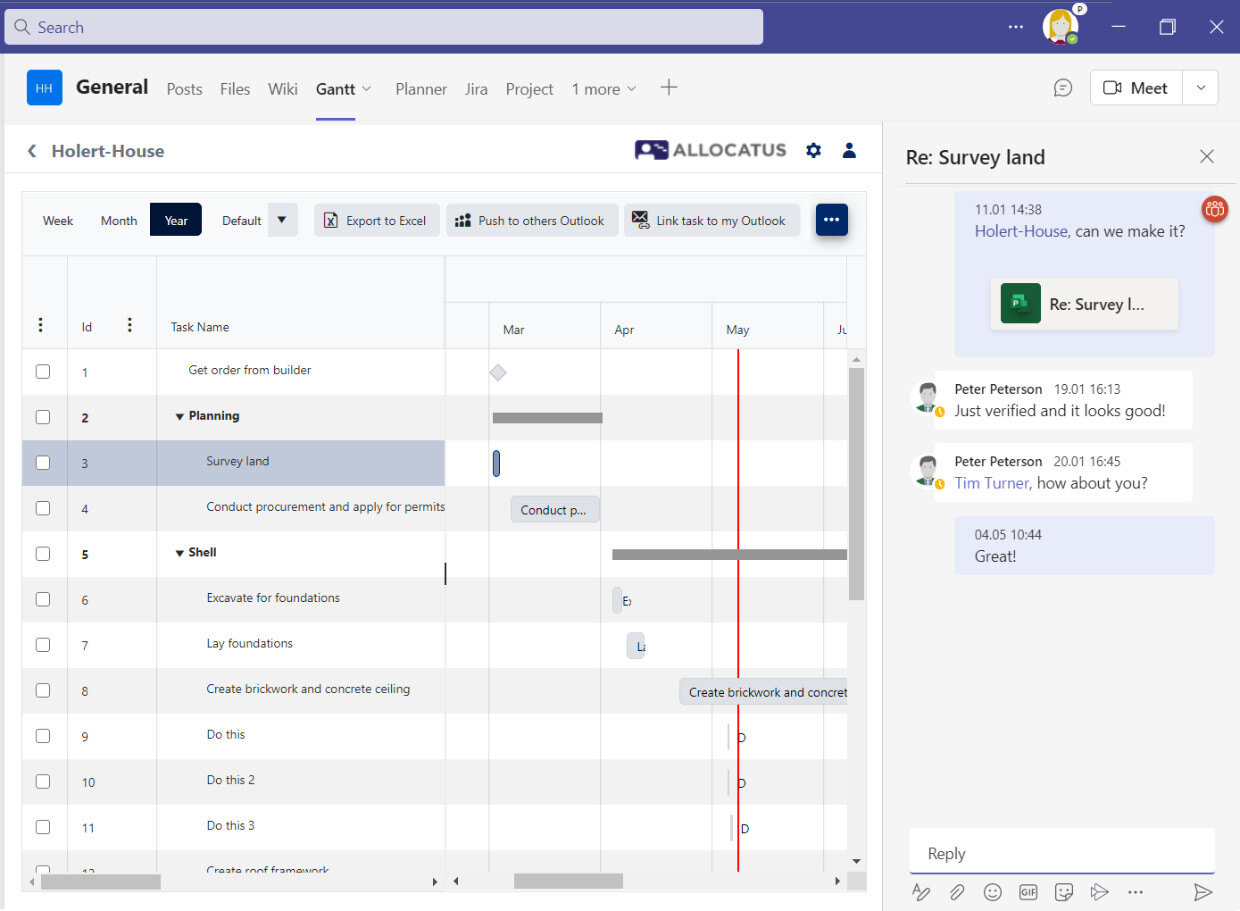 Renke Holert : 24. Januar 2025
Effizientes Projektmanagement mit Microsoft Teams: Zusammenarbeit, Kommunikation und Projektverwaltung mit nahtlos integrierten Microsoft-Tools.
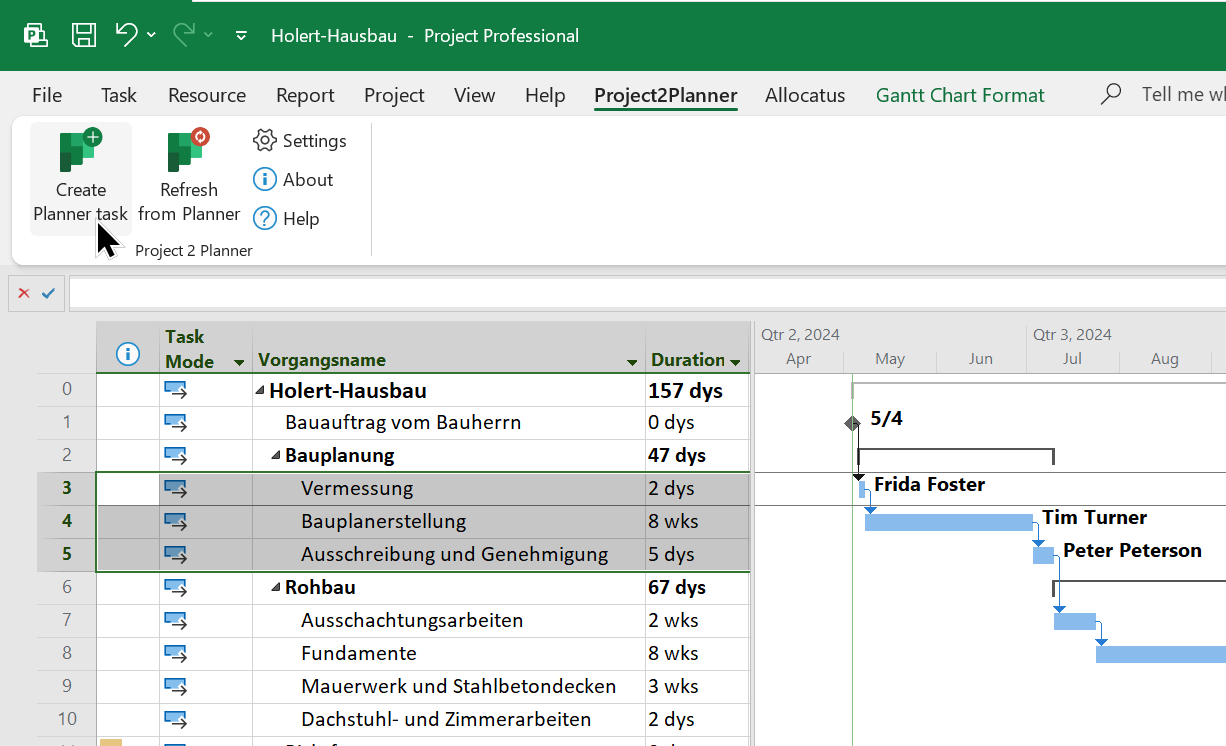 Renke Holert : 01. September 2025
Microsoft Project und Microsoft Planner Integration, senden Sie Vorgänge von Microsoft Project an Ihr Team in die Planner App u.a. in Microsoft Teams
 Renke Holert : 15. August 2026
Effizientes Aufgabenmanagement mit Microsoft Planner: Aufgaben organisieren, Integration mit Microsoft Teams und Outlook sowie praktische Add-Ons.