Microsoft Planner bietet Teams eine einfache Möglichkeit, Aufgaben visuell zu organisieren und den Überblick zu behalten. Nahtlos in Microsoft 365 integriert, unterstützt er die Zusammenarbeit – mit Basic Plänen ohne zusätzliche Lizenzkosten.
Das Wichtigste in Kürze
- Ohne Zusatzkosten: Planner Basic ist in jedem berechtigten Microsoft 365 Abonnement enthalten – eine eigene Lizenz ist nicht nötig.
- Zuhause in Teams: Die Planner App in Microsoft Teams (früher „Aufgaben von Planner und To Do") bündelt Pläne, eigene Aufgaben und To-Do-Listen an einer Stelle.
- Grenzen von Basic: Kein Gantt-Diagramm, keine Abhängigkeiten zwischen Vorgängen, keine Sprints und kein Stundenzettel – das beginnt bei Planner Premium.
- Neu: benutzerdefinierte Vorlagen für Basic-Pläne seit Juli 2026, Task Chat mit @-Erwähnungen seit Anfang 2026.
- Weggefallen: Der iCal-Feed in den Outlook-Kalender wurde Anfang 2026 ersatzlos abgekündigt.
Microsoft Planner Basic: Einfaches, visuelles Aufgabenmanagement für Teams
Microsoft Planner Basic ist die kleinste Projektmanagementlösung von Microsoft, die im Gegensatz zu Planner Premium (früher Microsoft Project for the web) ohne zusätzliche Lizenzkosten von jedem Microsoft 365 Anwender verwendet werden kann.
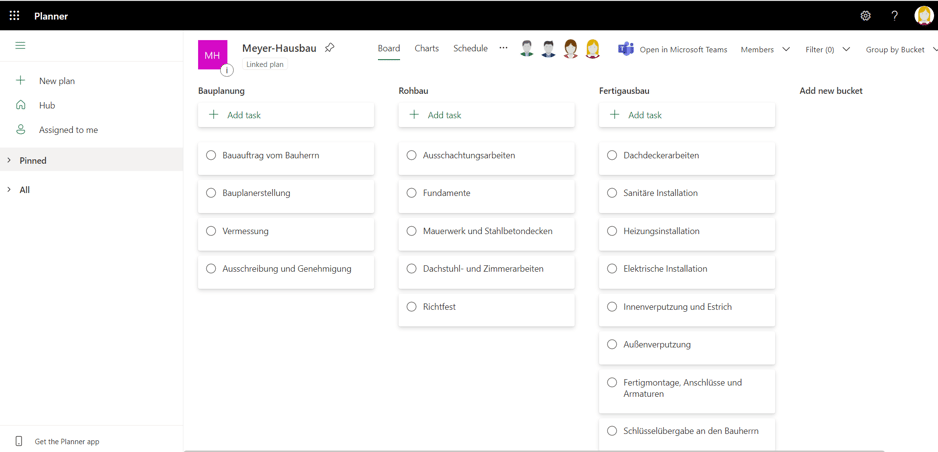
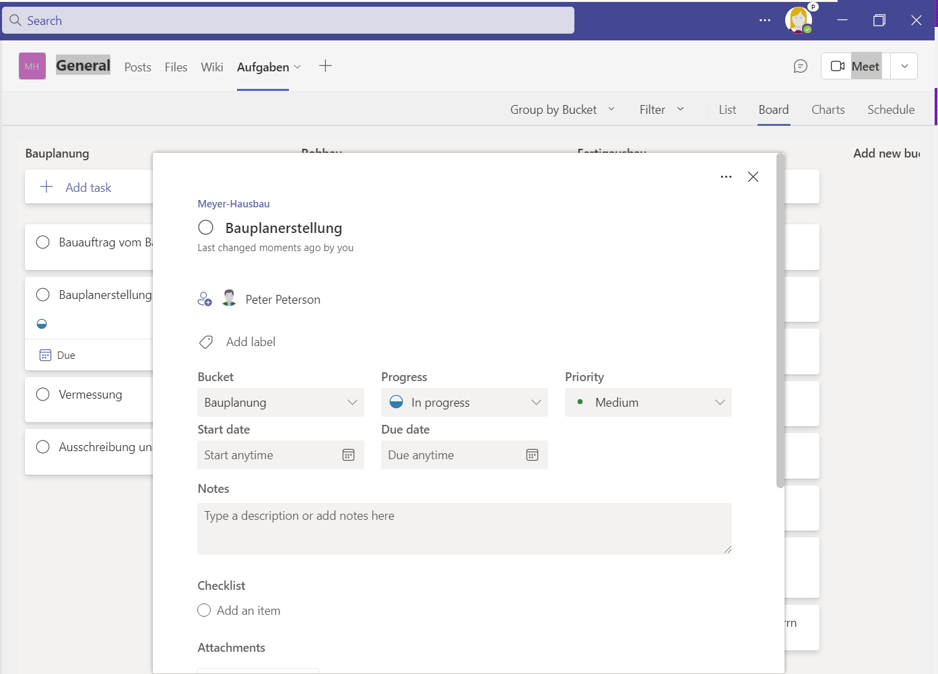
Legen Sie in Ihrem Plan für jede Aufgabe eine Kanban Karte an, fügen Sie Details hinzu und organisieren Sie alle Karten, um leicht den Überblick zu behalten.
Jeder Plan hat seine eigene Pinnwand, auf der Sie einzelne Aufgaben in Gruppen zusammenfassen können. Kategorisieren Sie Ihre Aufgaben wie es für Sie am passendsten ist, z.B. nach zugewiesener Ressource oder Bearbeitungsstatus. Um die Zuordnung zu ändern, ziehen Sie eine Karte einfach mit der Maus in eine andere Kategorie.
Nutzen Sie die Aufgaben App z.B. für
- ein Projektteam, das offene Punkte für ein Projekt verfolgen möchte (PMBOK)
- ein Lean Portfolio Management Team, um alle Initiativen Ihres Unternehmens zu steuern (SAFe)
- ein Team, das agil für einen Value Stream arbeitet und ein Backlog führt (SAFe).
Microsoft Planner in Teams, im Web, Windows Desktop App und Mobil/Benachrichtigungen
Dank der Diagramm Ansicht behalten Sie und jeder Mitarbeiter stets den Überblick darüber, ob das Team Fortschritte gemacht hat und Sie Ihren gesteckten Zeitrahmen einhalten können. Neben der Web App ist Planner auch für Mobilgeräte (iOS/Android) verfügbar. Dadurch ist jeder überall und jederzeit auf dem aktuellsten Stand des Teams. Es gibt keine eigenständige Desktop App für Planner. Allerdings werden die Inhalte aus Planner in der Aufgaben App, in Microsoft To Do und der Microsoft Teams Desktop App angezeigt.
Sollten Sie es wünschen, kann Planner Teammitglieder per E-Mail über neu zugewiesene Aufgaben informieren. Zusätzlich gibt es die Möglichkeit, Benachrichtigungen über Vorgänge und die in Planner enthaltenen Unterhaltungen zu erhalten.
Microsoft Planner ist Teil von Microsoft 365
Da Microsoft Planner Teil von Microsoft 365 ist, können Sie ganz einfach an jede Aufgabe alle zugehörige Dateien anhängen und diese direkt in Planner bearbeiten. Damit ersparen Sie sich das mühsame Suchen nach Dateien und Wechseln zwischen verschiedenen Anwendungen. Die Aufgabendaten selbst liegen in Dataverse und Azure, die Dateien in der SharePoint-Dokumentbibliothek der zugehörigen Microsoft 365 Gruppe.
Planner stößt an Grenzen? Wenn Ihre Projekte mehr brauchen als Boards und Buckets: Mit Smart Start führen wir eine vollwertige PPM-Lösung für Microsoft 365 oder die Atlassian Cloud ein – standardnah, in 4 bis 12 Wochen, zum Festpreis.
Microsoft Planner/Microsoft Project Integration
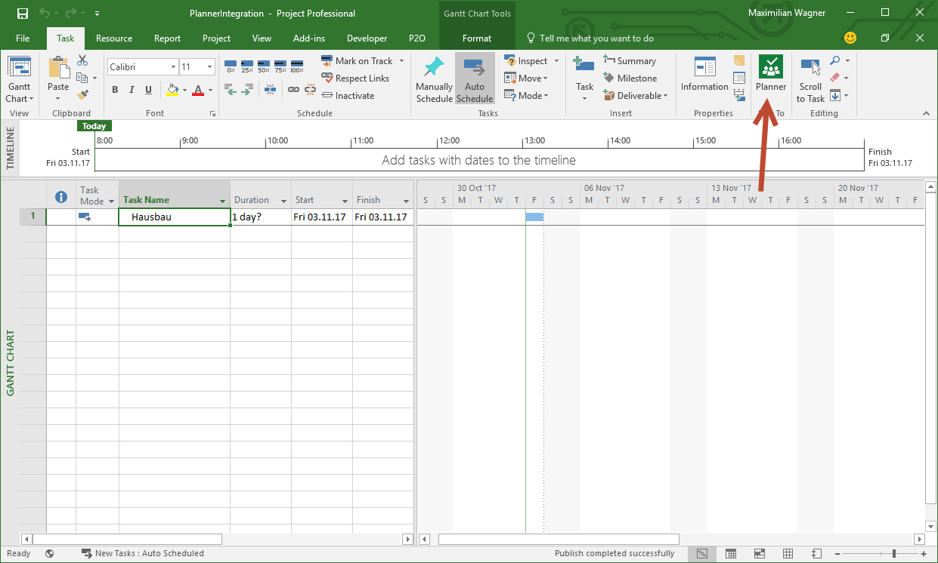
Falls Sie Microsoft 365 Kunde sind und über die neueste Version von Microsoft Project verfügen, haben Sie die Möglichkeit einen Vorgang aus Project mit einem Plan zu verknüpfen. Damit kann der Projektmanager die Planungen eines Vorgangs in Planner detaillieren.
Der Plan kann über ein kleines Symbol neben dem Vorgang direkt aus MS Project eingesehen werden. Damit kann der Projektmanager den Fortschritt einsehen und nachvollziehen, muss den Vorgang in Project jedoch manuell aktualisieren.
Oft ist die Zuordnung eines Plans zu einem Vorgang in der Praxis nicht geeignet, daher empfehlen wir unser Add-On Project2Planner. Dies synchronisiert Vorgänge aus Microsoft Project mit jeweils einer Aufgabe in Microsoft Planner.
Tipp: Legen Sie automatisch pro Projekt einen Planner Plan in Microsoft Teams mit Allocatus an.
Microsoft Planner/Microsoft Teams Integration
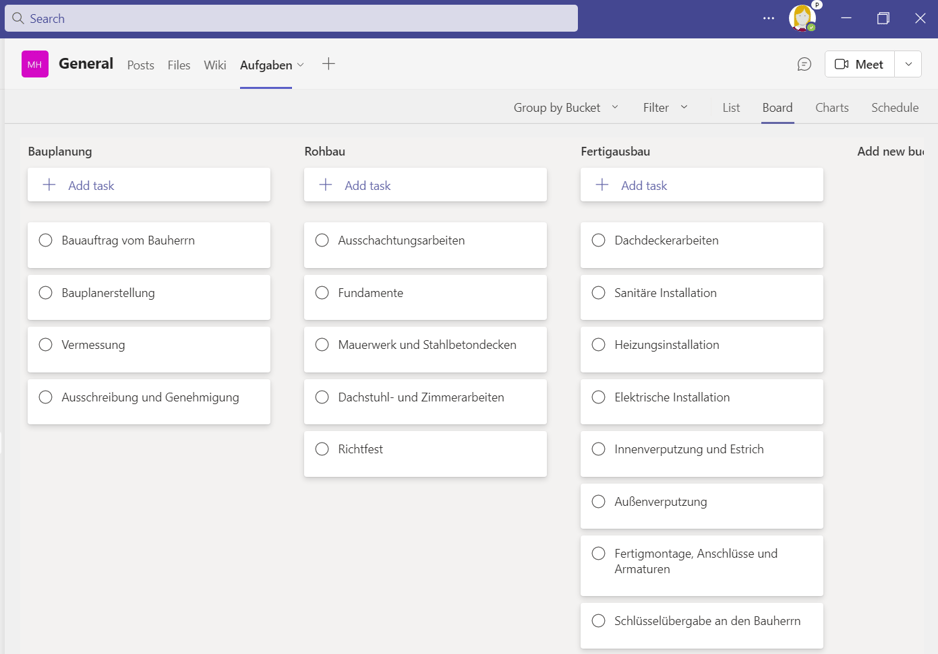
Microsoft Planner ist standardmäßig in Microsoft Teams integriert. Sie können einen Planner Plan als zusätzliche Registerkarte in Microsoft Teams hinzufügen, sodass Teammitglieder alle Aufgaben sehen können. Zudem kann ein einzelnes Teammitglied in der Teams Planner App an einer Stelle alle Aufgaben sehen, die ihm bzw. ihr zugewiesen sind.
Wie Sie eine einzelne Chat-Nachricht ohne Umweg in eine Planner-Aufgabe überführen, zeigt der Beitrag Aufgaben aus Microsoft Teams Chat erstellen.
Planner Basic und Planner Premium im Vergleich
Welche Funktion in welchem Plan steckt, entscheidet in der Praxis darüber, ob Planner Basic für Ihr Vorhaben reicht. Die folgende Übersicht fasst die Unterschiede zusammen, die in Projekten am häufigsten den Ausschlag geben (Stand: Microsoft-Funktionsvergleich, August 2026).
| Merkmal |
Planner Basic |
Planner Premium |
| Lizenzkosten | in Microsoft 365 enthalten | kostenpflichtig (Planner Plan 1/3/5) |
| Raster-, Board- und Diagramm-Ansicht | Ja | Ja |
| Zeitachse (Gantt-Diagramm) | Nein | Ja |
| Abhängigkeiten zwischen Vorgängen | Nein | Ja |
| Kritischer Pfad | Nein | Ja |
| Meilensteine und benutzerdefinierte Felder | Nein | Ja |
| Backlogs und Sprints | Nein | Ja |
| Wiederkehrende Aufgaben | Ja | Nein |
| Aufgabenlimit je Plan | 9.000 | 3.000 |
| Stundenzettel/Zeiterfassung | Nein | Nein |
Details zu Funktionsumfang, Plan 1/3/5 und Preisen stehen im Beitrag Microsoft Planner Premium Pläne.
Microsoft Planner/Outlook Integration
Lange Zeit konnte sich jeder Planner Nutzer seine Aufgaben über einen iCal-Feed als zusätzlichen Kalender in Outlook anzeigen lassen. Diese Funktion hat Microsoft Anfang 2026 ersatzlos abgekündigt (Message Center MC1193421, Abschaltung zwischen Mitte Januar und Mitte Februar 2026): Neue iCalendar-Feeds lassen sich nicht mehr veröffentlichen, und bereits abonnierte Feeds werden nicht mehr aktualisiert. Die zugehörige Support-Anleitung hat Microsoft zurückgezogen. Wer den Menüpunkt in seinem Mandanten noch sieht, erhält beim Veröffentlichen eine Fehlermeldung.
Verbreitet war die Funktion ohnehin nicht: Der Feed war für jeden erreichbar, der die Freigabeadresse kannte, weshalb viele IT-Abteilungen ihn aus Sicherheitsgründen deaktiviert hatten. Zudem war die Integration auf reines Lesen beschränkt – typische Anwendungsfälle wie Einsatzplanung und Zeiterfassung wurden nicht unterstützt.
Ohne Ersatz von Microsoft bleiben zwei Wege. Aufgaben, die Ihnen zugewiesen sind, erscheinen weiterhin in Microsoft To Do und damit in Ihrer Aufgabenliste in Outlook. Eine vollwertige, auch schreibende Integration zwischen Microsoft Planner bzw. der Aufgaben App und Outlook gibt es durch das Add-On Allocatus. Dieses nutzt für den Zugriff auf Outlook einen sicheren Weg und unterstützt analog zur Microsoft Project Integration alle Anwendungsfälle, u.a. die Zeiterfassung.
Zeiterfassung für Microsoft Planner in Microsoft Teams
Microsoft bietet keine Stundenzettel Funktion für Microsoft Planner an – weder in Basic noch in Premium. Sie können jedoch u.a. Projekte aus Planner Basic und Planner Premium mit Altus integrieren und direkt im Altus Timesheet Ist-Zeiten für Projekte erfassen.
Gantt Chart/Balkendiagramm für Microsoft Planner
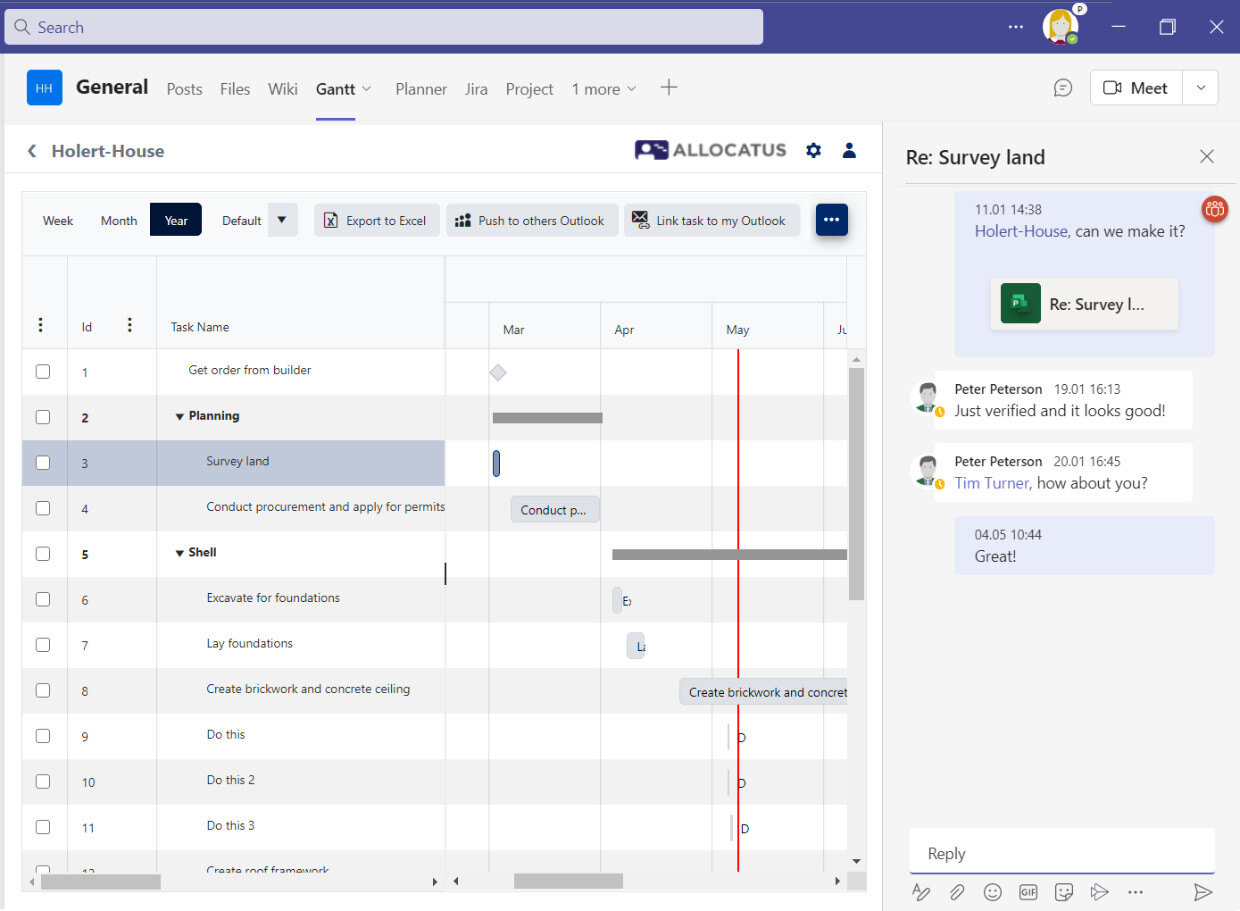
Microsoft Planner Basic hat kein Gantt Chart für die Terminplanung. Diese Funktion ist kostenpflichtig über Planner Premium (früher Microsoft Project for the web) verfügbar. Alternativ zum Einsatz von Planner Premium, können Sie auch das Add-On Allocatus nutzen, um zusätzlich Microsoft Planner Gantt Charts im Web und in Microsoft Teams darzustellen.
Microsoft Planner Desktop App
Für den Microsoft Planner gibt es keine Desktop App. Sie können aber den Planner über die Teams App Planner zu Teams hinzufügen und damit auch in der Microsoft Teams Desktop App für Windows verwenden. Zudem sehen Sie Aufgaben, die Ihnen zugewiesen sind, auch in der Windows Desktop App To Do.
Verschieben von Aufgaben zwischen unterschiedlichen Plänen in Microsoft Planner
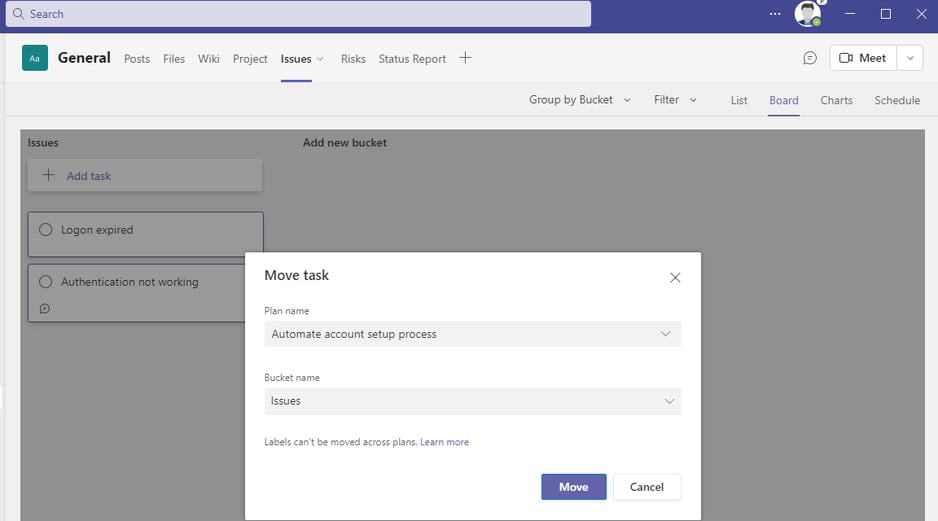
Aufgaben können einfach zwischen Plänen verschoben, aber nicht delegiert werden. Tipp: Mit Allocatus können Sie abhängig vom Projekttyp automatisiert vordefinierte Aufgaben in Ihrem Microsoft Planner Plan bei der Erstellung eines Teams anlegen lassen.
Aufgaben in Microsoft Planner untereinander verknüpfen
Ab einer bestimmten Anzahl von Aufgaben in einem Planner Plan verliert man leicht den Überblick über zusammenhänge Aufgaben. Wie kann man die einzelnen Aufgaben in Planner untereinander verknüpfen?
Diese Funktion bietet Microsoft in Planner Basic nicht an, da diese dem kostenpflichtigen Produkt Microsoft Planner Premium vorbehalten ist.
Vorlagen für Microsoft Planner
Wie kann man Microsoft Planner Pläne bzw. Projekte auf Basis von Vorlagen anlegen? Neben dem Kopieren eines bestehenden Plans gibt es seit Juli 2026 echte benutzerdefinierte Vorlagen (Custom Templates). Sie öffnen dazu einen bestehenden Basic-Plan, wählen oben rechts Teilen und dann Als Vorlage veröffentlichen. Dabei legen Sie fest, welche Bestandteile übernommen werden – Aufgaben, Buckets, Ziele, Etiketten, Notizen, Checklisten und Anlagen – und mit welcher Microsoft 365 Gruppe die Vorlage geteilt wird. Neue Pläne erstellen Sie anschließend über Plan erstellen unter Geteilt bzw. Von mir erstellt.
Die Vorlagen werden als Datei in der SharePoint-Website der zugehörigen Gruppe abgelegt, sodass Berechtigungen und Aufbewahrung über die bestehenden Microsoft 365 Mechanismen laufen. Zwei Punkte sollten Sie kennen: Änderungen an einer Vorlage wirken nicht rückwirkend auf bereits erstellte Pläne, und die Funktion unterstützt derzeit ausschließlich Basic-Pläne – für Planner Premium steht sie nicht zur Verfügung.
Wenn Sie nicht nur den Plan, sondern den gesamten Anlageprozess standardisieren wollen, lässt sich das mit Allocatus automatisieren: Damit werden vordefinierte Microsoft Teams Arbeitsbereiche für Ihr Projekt erstellt, inklusive Planner Plan und der passenden Vorlage.
Wie kann man in Microsoft Planner suchen?
Innerhalb eines Microsoft Planner Basic Plans kann man mit der Filterfunktion suchen. Zudem kann man in der mobilen App nach den Namen von Plänen oder nach den Namen der eigenen Aufgaben suchen.
Die Inhalte von Planner werden aber nicht von der Office 365 Suche oder Teams Suche gefunden.
Kann man einen ausgewählten Filter in einem Link versenden?
Ich habe in Planner einen Filter erstellt, der alle Vorgänge mit einem Label zeigt. Wie kann ich dann eine E-Mail mit einem Link versenden, die dem Empfänger genau die Ansicht im Planner so darstellt? Gibt es URL Parameter in Microsoft Planner?
Ja, es ist möglich, einen Link zu einem gefilterten Ansicht in Microsoft Planner zu erstellen und zu versenden. Microsoft Planner unterstützt URL-Parameter, die es ermöglichen, spezifische Ansichten oder Aufgaben direkt zu verlinken.
Kann man in Microsoft Planner jemanden erwähnen?
Ja. Seit Anfang 2026 gehört Task Chat zum überarbeiteten Design von Basic-Plänen: Jede Aufgabe hat einen eigenen Chat-Thread, in dem Sie mit @ gefolgt vom Namen jede Person erwähnen können, die Zugriff auf den Plan hat. Erwähnte Personen erhalten eine Benachrichtigung per E-Mail und in Microsoft Teams. Wichtiger Unterschied zum bisherigen Kommentarfeature: Bei Chat-Nachrichten werden nur noch explizit erwähnte Personen benachrichtigt, nicht mehr automatisch alle bisherigen Kommentatoren. Auch in Planner Premium lässt sich weiterhin über die Aufgaben-Unterhaltungen in Microsoft Teams jemand erwähnen.
Kann man in Microsoft Planner eine Standardansicht festlegen?
Kann man in MS Planner z.B. standardmäßig die Ansicht nach Fortschritt gruppieren? Eine feste, selbst wählbare Standardansicht gibt es weiterhin nicht: Die Web App öffnet einen Basic-Plan aktuell immer in der Grid-Ansicht; die Gruppierung innerhalb der Board-Ansicht (z.B. nach Buckets oder Fortschritt) bleibt aber zwischen Sitzungen erhalten, wie Sie sie zuletzt eingestellt haben.
Wie kann ich alle Aufgaben meines Teams in Microsoft Planner über alle Pläne sehen?
Mein Team arbeitet in vielen Microsoft Planner Plänen. Wie kann ich sehen, wem welche Aufgabe in welchem Plan zugewiesen ist? Mit Planner Basic ist dieser Standard nicht umsetzbar. Wenn Sie zum Beispiel Altus verwenden, sehen Sie dort zentral Aufgaben über mehrere Pläne hinweg.
Wie kann ich einen Bericht in Power BI über alle Planner Aufgaben erstellen?
Leider ist nicht so einfach möglich Microsoft Planner Basic Pläne zu erstellen. Mit Altus können Sie jedoch die Daten aus Planner mit Power BI visualisieren. Altus liefert zudem standardmäßig Berichte für nahezu alle Fragestellungen im Projektmanagement mit.
Ist Planner für Multiprojektmanagement und komplexere Projekte geeignet?
Planner alleine nicht, aber mit Lösungen wie Altus oder Projectum xPM können Sie sozusagen eine Klammer um den Planner erstellen und so den Überblick behalten, auch bei vielen Projekten.
Was Holert im Umfeld von Microsoft Planner leistet
Planner ist in wenigen Minuten eingerichtet – die Fragen, an denen Projektorganisationen scheitern, beantwortet ein Plan damit aber noch nicht: Wer arbeitet gerade woran, welche Vorhaben sind überhaupt freigegeben, welcher Aufwand ist angefallen, und wie sieht das Portfolio über alle Teams hinweg aus. Die Antwort liegt nicht in einer weiteren Ansicht, sondern in der Entscheidung, welche Arbeit in Planner Basic bleibt, welche nach Planner Premium, Altus PPM, Projectum xPM oder Jira gehört – und wie diese Werkzeuge sauber ineinandergreifen.
Genau daran arbeiten wir seit über 25 Jahren: Auswahl, Einführung, Optimierung und Schulung von Projekt-, Programm- und Portfoliomanagement auf Basis von Microsoft und Atlassian, methodisch verankert in PMI und SAFe. Mit Smart Start führen wir eine vollwertige PPM-Lösung standardnah, in 4 bis 12 Wochen und zum Festpreis ein; unsere eigenen Produkte Allocatus und Project2Planner verbinden Planner mit Microsoft Project und Outlook. Unternehmen wie Rohde & Schwarz, KUKA, LAPP und Amer Sports setzen dabei auf uns – weitere Referenzen und den fachlichen Hintergrund finden Sie unter Über uns.
 Renke Holert


 Renke Holert : 01. Juli 2025