Wenn Sie als Projektmanager mit der Microsoft Project Desktop App (MS Project) arbeiten und Ihr Team den Microsoft Planner nutzt, kann es mühsam sein, die Daten synchron zu halten. Mit Holert Project2Planner können Sie die Integration beider Apps vereinfachen.
Das Wichtigste in Kürze
- Project2Planner überträgt ausgewählte Vorgänge aus der Microsoft Project Desktop App als Aufgaben in einen Microsoft Planner Plan – und meldet den Fortschritt zurück in den Projektplan.
- Es genügt Microsoft Planner Basic, das in den Microsoft-365- und Office-365-Suiten enthalten ist. Project Online ist nicht erforderlich.
- Gantt-Ansicht, Abhängigkeiten, Meilensteine und kritischer Pfad bleiben in Microsoft Project; in Planner sind sie nur mit Planner Premium verfügbar.
- Seit dem Ende von Project Online am 30. September 2026 bleibt die Planung in der Project Desktop App oder in Microsoft Project Server SE; Project2Planner bringt die Aufgaben über Planner zum Team.
- Project2Planner ist ein schlankes Add-in, das ohne Einführungsprojekt auskommt.
Herausforderungen ohne Integration zwischen MS Project und Planner
Wenn Sie als Projektleiter mit der Microsoft Project Desktop App (MS Project) arbeiten und Sie keine Erweiterung wie z.B. Allocatus verwenden, ist es
- mühsam mit jedem Teammitglied nur die relevanten Aufgaben zu teilen,
- aufwendig und fehleranfällig den Fortschritt zu verfolgen,
- anstrengend die Kommunikation zu einer Aufgabe an einem Ort zu bündeln,
- ärgerlich, wenn Fehler passieren, weil Checklisten nicht verwendet werden.
Integrieren Sie Microsoft Project mit Microsoft Planner mit Project2Planner
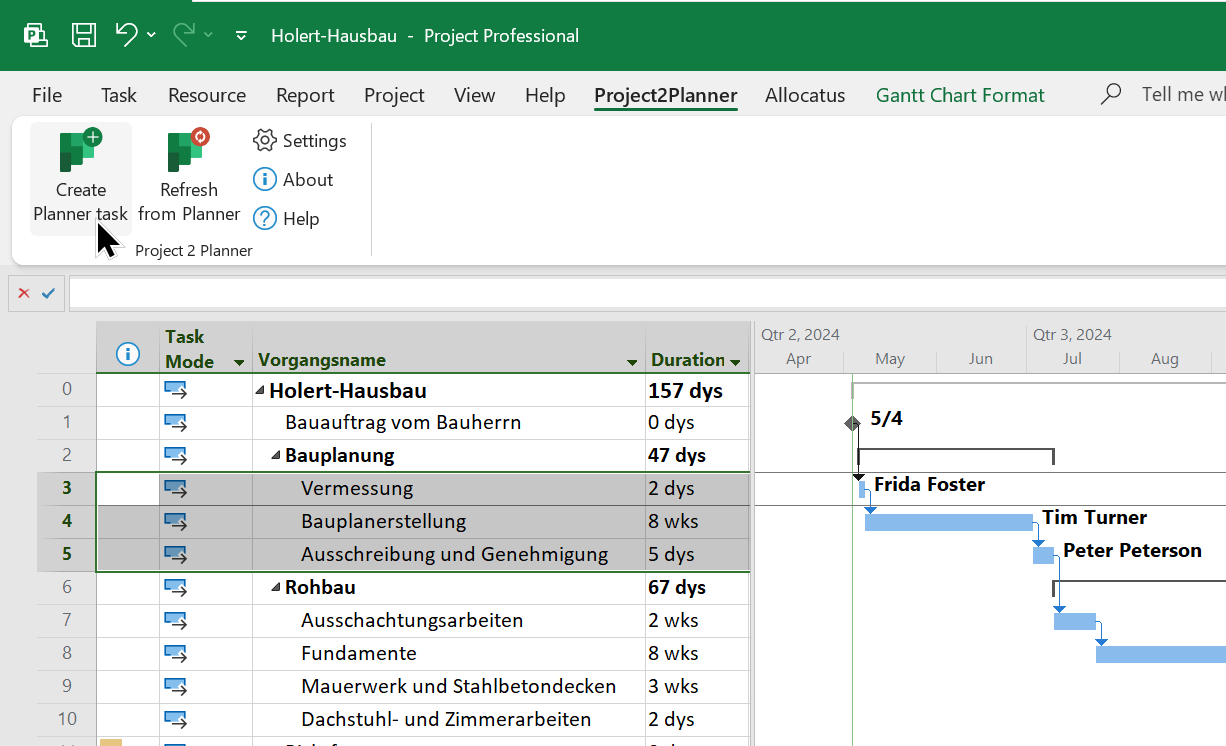
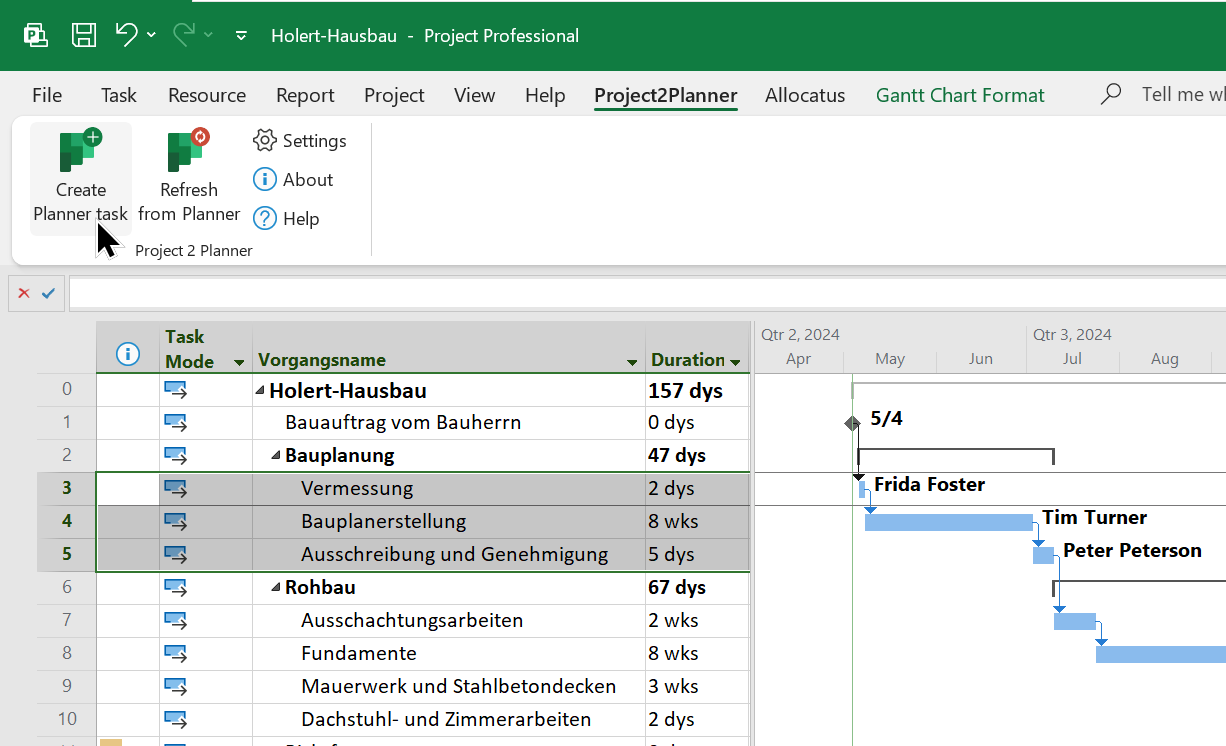
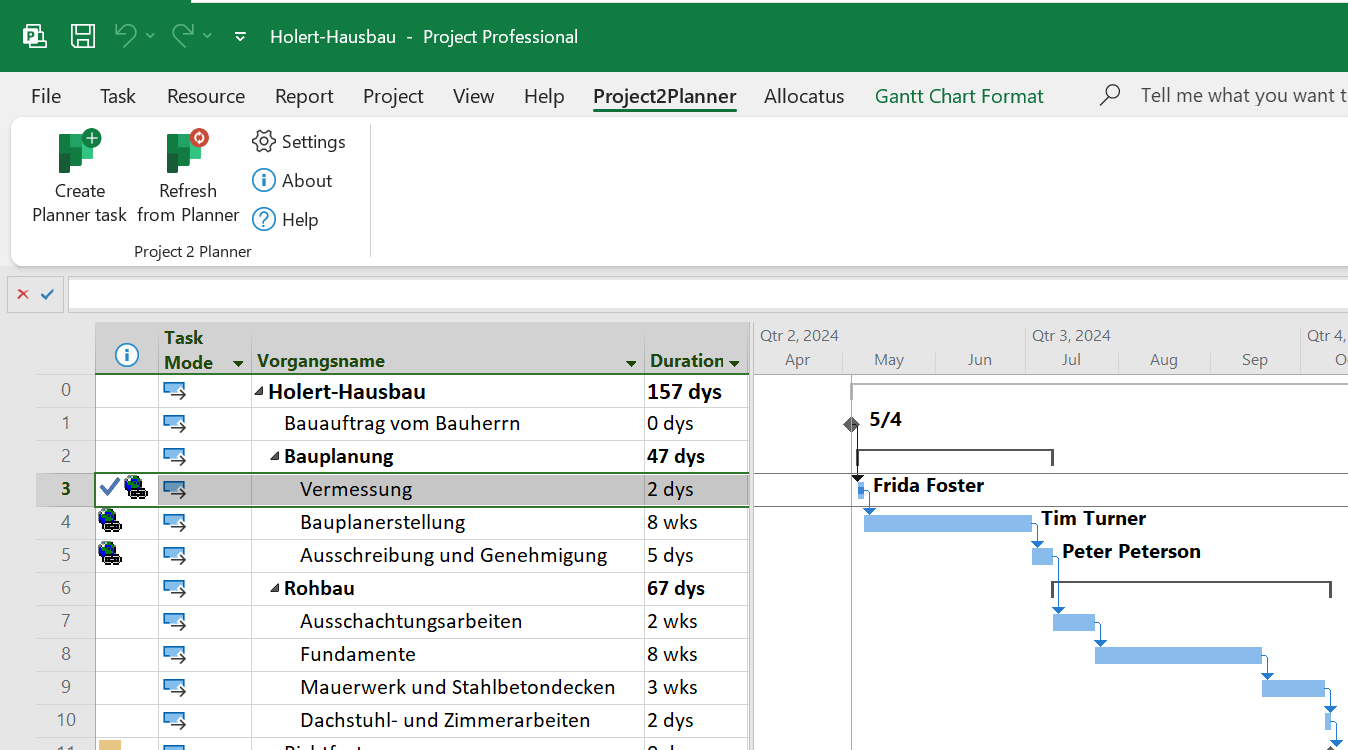
Wenn Sie in Ihrem Unternehmen jedoch Microsoft 365 inklusive des darin ohne weitere Kosten enthaltenen Microsoft Planner Basic nutzen, dann können Sie mit dem Add-In Project2Planner von Holert Vorgänge aus MS Project
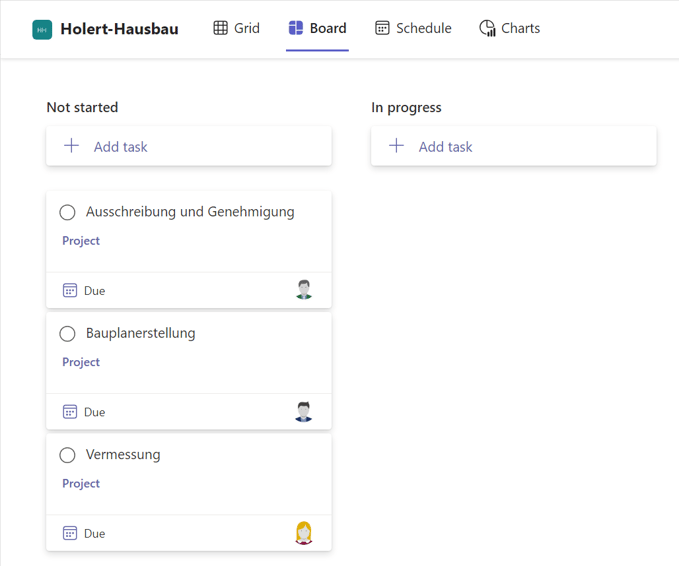
direkt in den Microsoft Planner Plan Ihres Teams synchronisieren. Dazu müssen Sie nur die Vorgänge in Project auswählen und auf die Schaltfläche Create/Update Planner task klicken.
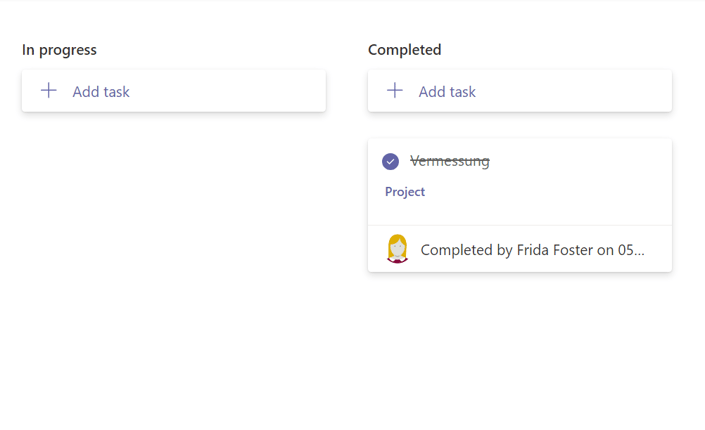
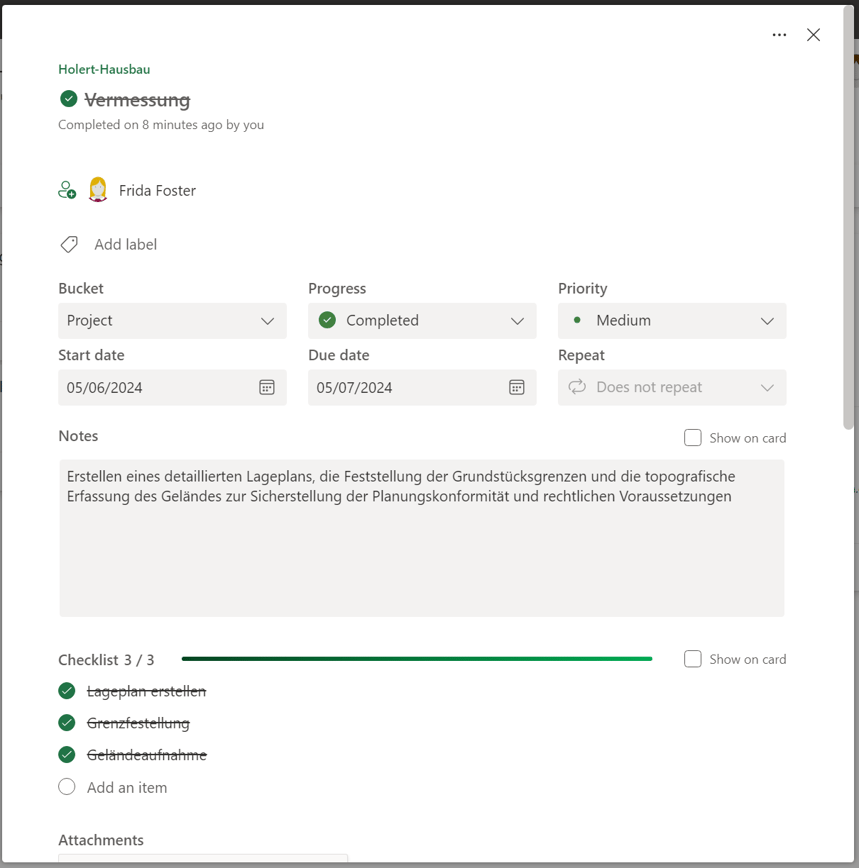
Wenn ein Teammitglied eine Aufgabe in Planner als abgeschlossen meldet,
sehen Sie nach Bestätigung den Fortschritt automatisch im Projektplan
und können über einen Mausklick die gesamten Details zur Aufgabe einsehen.
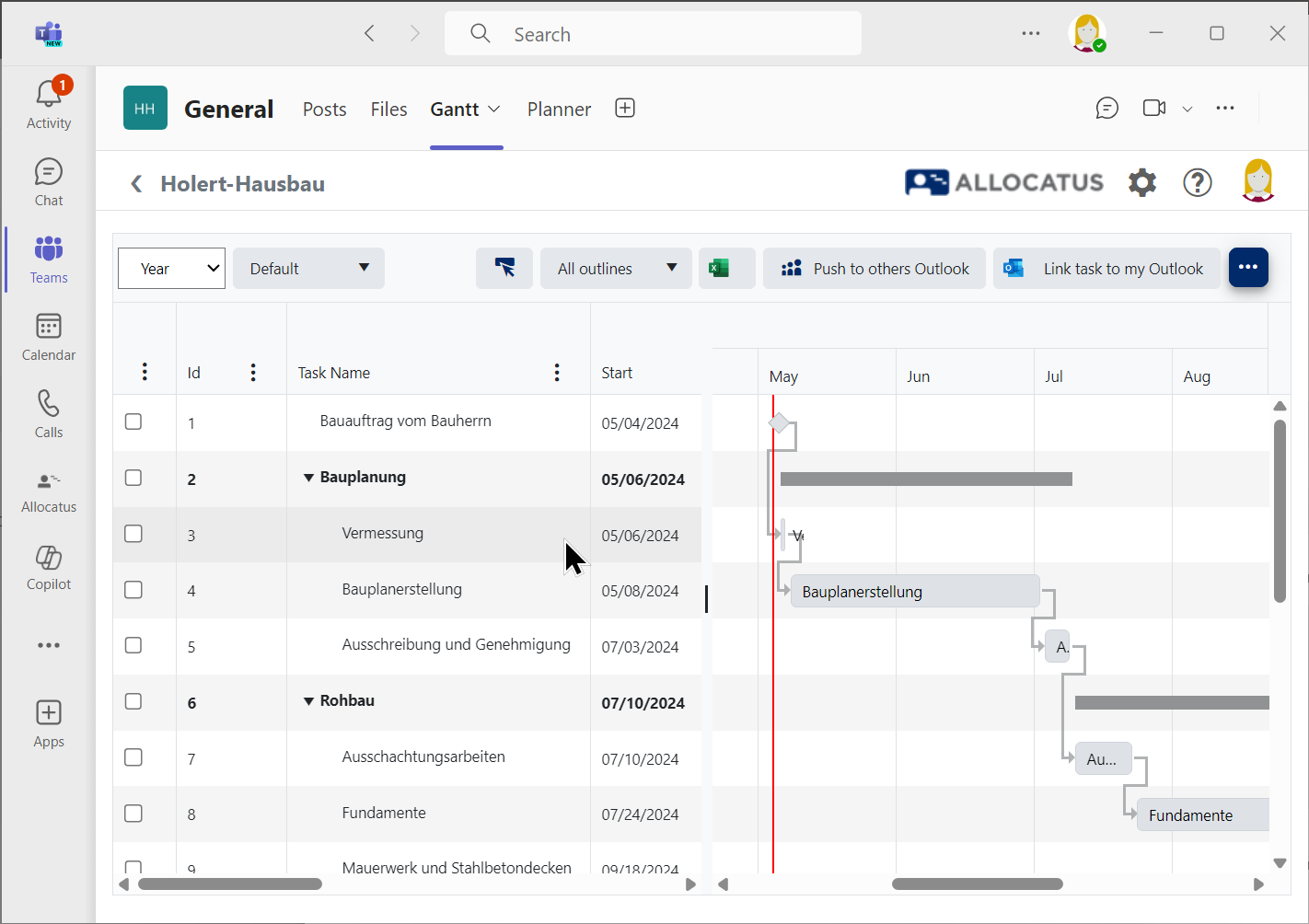
Allocatus (als zusätzliches Add-On erhältlich: https://allocatus.holert.com) kann Ihnen optional automatisch passende Projekträume in Teams inkl. Gantt anlegen bzw. stellt in Ihrer bestehenden Provisioning-Lösung für Teams ein Gantt Chart bereit. Project Online wird nicht benötigt.
Ein Plan pro Projekt oder mehrere Pläne entlang der Gliederung
Project2Planner kennt zwei Arbeitsweisen. Im Standardfall gehört zu einem Projekt ein Planner Plan: Sie wählen die Vorgänge aus, und der Bucket kommt aus einem Feld, einheitlich für das ganze Projekt oder je Vorgang. Für Projekte, deren Teile in getrennten Teams geplant werden, bildet die zweite Arbeitsweise die Gliederung ab: Die erste Ebene steht für die Planner Pläne, die zweite für die Buckets, die dritte für die Aufgaben, und Untervorgänge werden zu Checklisteneinträgen.
Vorteile der Integration von Microsoft Project Desktop App mit Microsoft Planner
Mit Project2Planner von Holert
- teilen Sie leicht den neuesten Stand Ihrer Planung - auch mobil über die Microsoft Planner App oder Microsoft Teams App
- sehen Sie stets den Fortschritt übersichtlich in Project
- profitieren Sie von der Kommentarfunktion aus Planner
- vermeiden Sie Fehler durch die Nutzung von Checklisten
- setzen Ihre Projekte mit glücklichen Mitarbeitern schneller um
Planner Basic mit Project2Planner oder Planner Premium: Welcher Weg passt?
Beide Wege bringen Vorgänge aus Microsoft Project zum Team, unterscheiden sich aber in Lizenz und Funktionsumfang. Maßgeblich ist, wo der Terminplan gepflegt wird: Bleibt er in der Project Desktop App, genügt Planner Basic; soll die Terminplanung selbst nach Microsoft 365 wandern, führt der Weg über Microsoft Planner Premium Pläne. Die Funktionsunterschiede zwischen beiden Plantypen dokumentiert Microsoft im Vergleich der Basic- und Premium-Pläne.
| Merkmal |
Planner Basic mit Project2Planner |
Planner Premium |
| Lizenz |
In Microsoft-365- und Office-365-Suiten enthalten, dazu Project2Planner |
Planner Plan 1 oder Planner and Project Plan 3/5 |
| Ort der Terminplanung |
Microsoft Project Desktop App oder Project Server SE |
Planner selbst (Daten in Dataverse) |
| Timeline- bzw. Gantt-Ansicht in Planner |
Nein (Gantt in Project, optional per Allocatus im Teams-Kanal) |
Ja |
| Abhängigkeiten, Meilensteine, kritischer Pfad |
In Microsoft Project |
In Planner enthalten |
| Aufgabenlimit je Plan |
9.000 |
3.000 |
| Aufgaben im Outlook-Kalender und in der Tasks-App unter Teams Mobile |
Ja |
Nein |
| Fortschritt fließt zurück in den Projektplan |
Ja, nach Bestätigung durch die Projektleitung |
Entfällt, da der Plan in Planner liegt |
Wie das Team die Aufgaben anschließend im Arbeitsalltag sieht, beschreibt Microsoft Planner (Aufgaben in Microsoft Teams); den größeren Rahmen setzt Projektmanagement mit Microsoft Teams.
Nach dem Ende von Project Online: Aufgaben wieder an das Team senden
Microsoft hat Project Online zum 30. September 2026 abgeschaltet; Project desktop, Project Server und Planner sind davon nicht betroffen. Viele ehemalige Nutzer vermissen seitdem vor allem eines: Aufgaben aus dem Projektplan an das Team zu senden und den Fortschritt zurückzubekommen.
Genau das leistet Project2Planner. Geplant wird weiter in der Project Desktop App oder in Microsoft Project Server SE, das Team arbeitet in Planner Basic aus Microsoft 365. Wer dagegen einen gemeinsamen Ressourcenpool, die projektübergreifende Auslastung und Portfolio-Berichte vermisst, ist mit einer PPM-Lösung wie Altus PPM besser bedient. Welche Nachfolgeoption zu Ihrem Portfolio passt, behandelt Microsoft Project Online endet – Alternativen und Migration.
Häufige Fragen zur Integration von Microsoft Project und Microsoft Planner
Brauche ich Project Online oder Project Server für Project2Planner?
Nein. Project2Planner arbeitet mit der Microsoft Project Desktop App und einem Planner Plan aus Microsoft 365. Ein Project Server SE im Hintergrund ist möglich, aber nicht erforderlich.
Welche Planner-Lizenz benötigen die Teammitglieder?
Planner Basic genügt. Planner ist Bestandteil der Microsoft-365- und Office-365-Suiten; ein Planner-Premium-Abonnement wird nur für Premium-Funktionen wie Timeline, Abhängigkeiten oder kritischen Pfad benötigt.
Kommt der Fortschritt aus Planner zurück in den Projektplan?
Ja. Meldet ein Teammitglied eine Aufgabe in Planner fertig, übernimmt Project2Planner den Stand nach Bestätigung durch die Projektleitung in den Vorgang in Microsoft Project.
Sehen Teammitglieder ihre Vorgänge auch mobil?
Ja, über die Planner-App beziehungsweise die Tasks-App in Microsoft Teams und in Microsoft To Do. Die Tasks-App unter Teams Mobile ist laut Microsoft eine Funktion der Basic-Pläne.
Kann ich eine .mpp-Datei nicht einfach in Planner importieren?
Nicht in einen Basic-Plan. Microsoft bietet den Import von Project-Dateien nur für Premium-Pläne an. Project2Planner überträgt stattdessen gezielt ausgewählte Vorgänge in einen Basic-Plan und hält sie mit dem Projektplan abgestimmt.
Welche Berechtigungen benötigt Project2Planner?
Nur delegierte Berechtigungen von Microsoft Graph: User.Read, User.ReadBasic.All und Tasks.ReadWrite. Das Add-in handelt immer im Namen der angemeldeten Person und erreicht nur die Pläne, auf die diese Zugriff hat.
Worin unterscheidet sich Project2Planner von Allocatus?
Project2Planner überträgt Vorgänge als Aufgaben in Planner. Allocatus verteilt Vorgänge zusätzlich in Outlook-Kalender und Microsoft To Do und stellt ein Gantt-Diagramm im Teams-Kanal bereit.
Schnell im Einsatz, ohne Einführungsprojekt
Project2Planner ist ein schlankes Add-in für die Microsoft Project Desktop App. Sie installieren es, legen die benötigten Felder im Projekt an, melden sich mit Ihrem Microsoft-365-Konto an und übertragen die ersten Vorgänge. Ein Einführungsprojekt ist dafür nicht nötig. Unternehmen in Deutschland und Großbritannien setzen Project2Planner bereits ein, um ihre Projektpläne mit den Planner Plänen ihrer Teams abzustimmen.
Möchten Sie über die einzelne Projektplanung hinaus eine PPM-Lösung wie Altus PPM oder Projectum xPM einführen, unterstützen wir Sie mit unserem Smart-Start-Paket zum Festpreis. Als Implementierungspartner für Microsoft 365 und Atlassian mit über 25 Jahren Erfahrung im Projekt-, Produkt- und Portfoliomanagement begleiten wir PMOs unter anderem bei KUKA, Rohde & Schwarz und Amer Sports. Weitere Projektbeispiele finden Sie in unseren Referenzen.
Möchten Sie Project2Planner live sehen? Vereinbaren Sie eine kostenlose Demo:
 Renke Holert
 Renke Holert : 01. Juli 2025