Programmmanagement und Portfoliomanagement
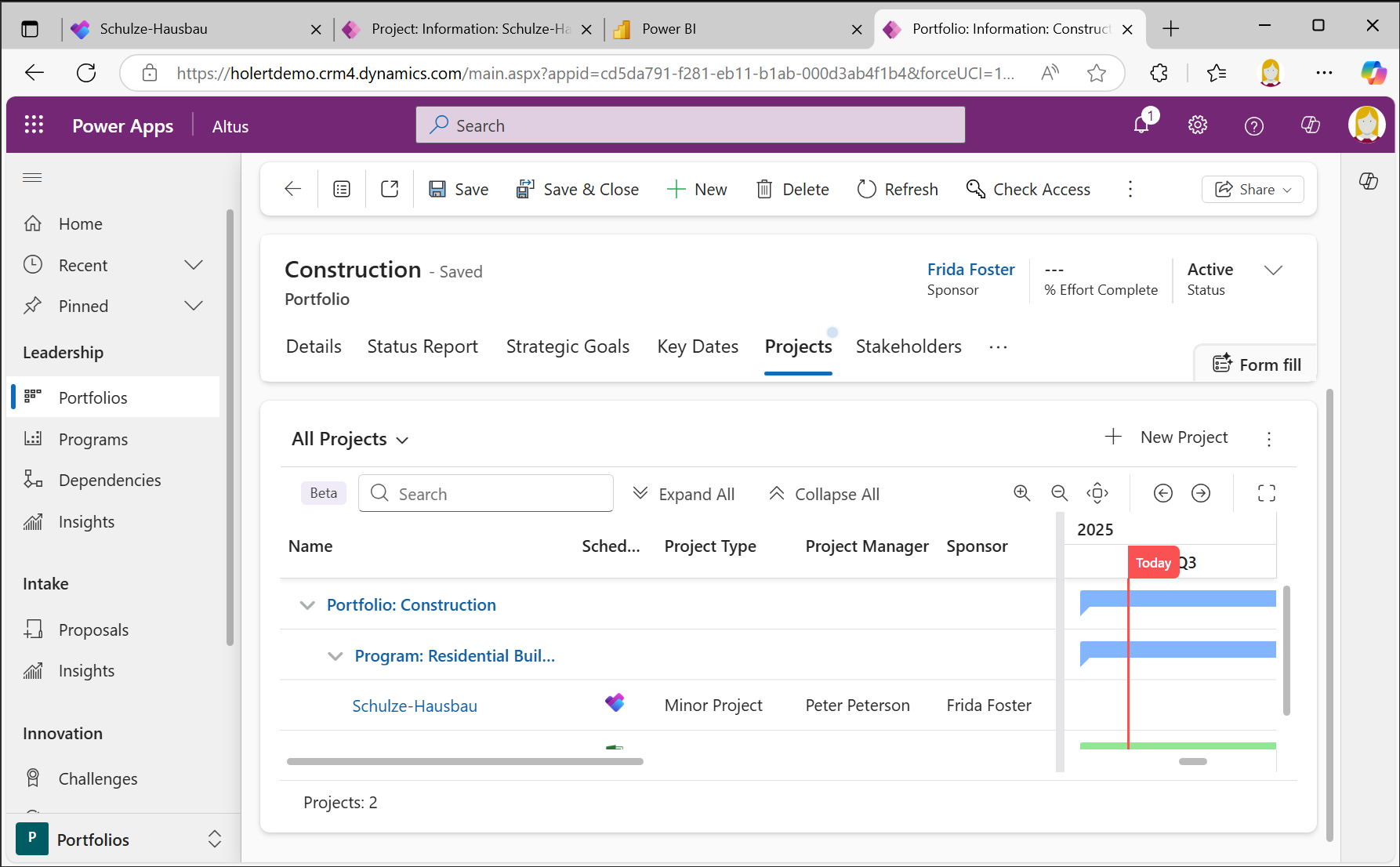
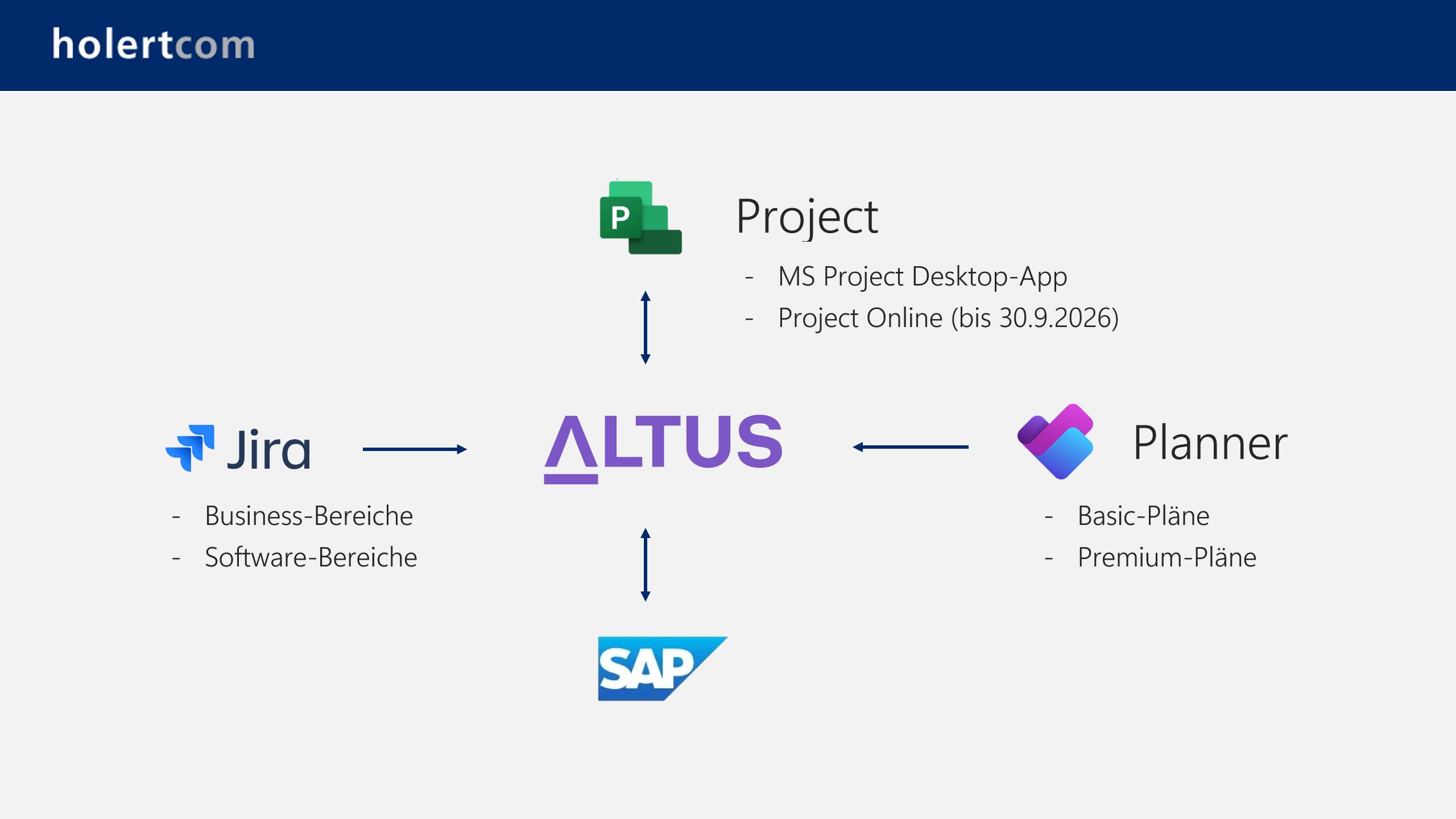
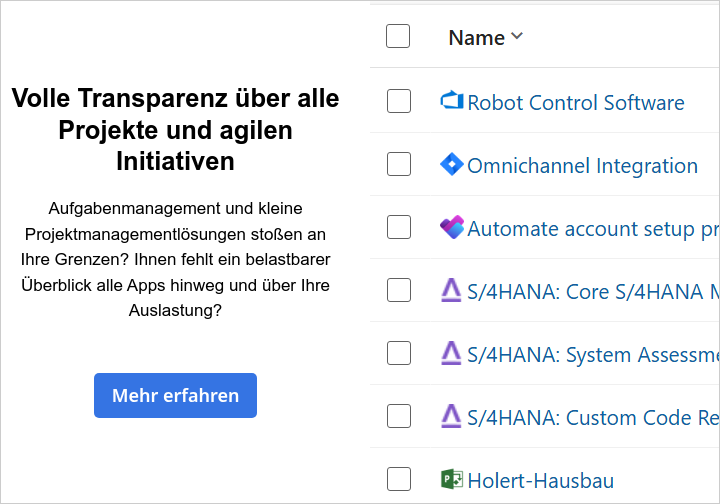
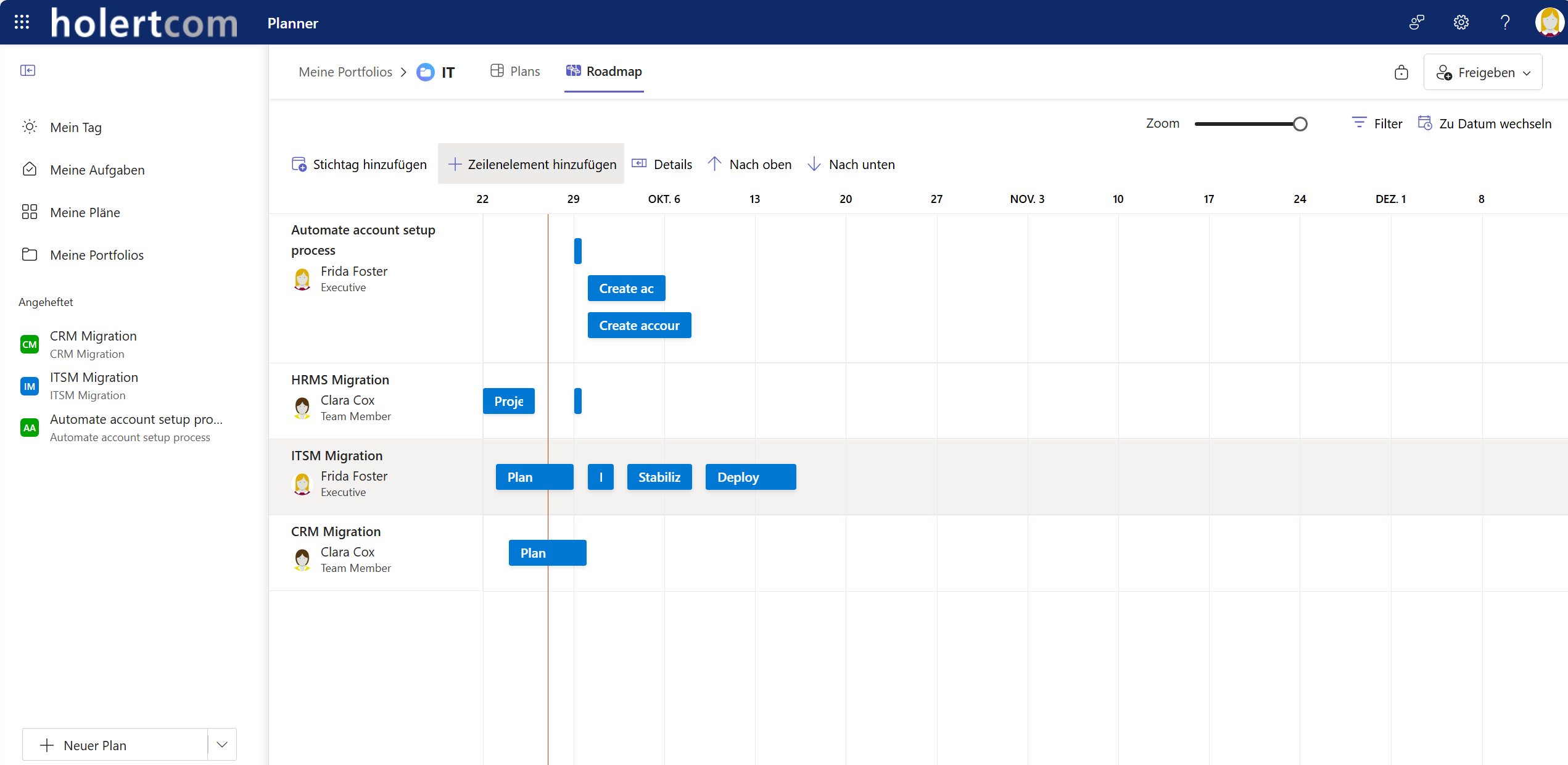
Portfoliomanagement oder Programmmanagementfunktionen können Sie entweder sehr leicht mit PPM Apps wie Altus hinzufügen.
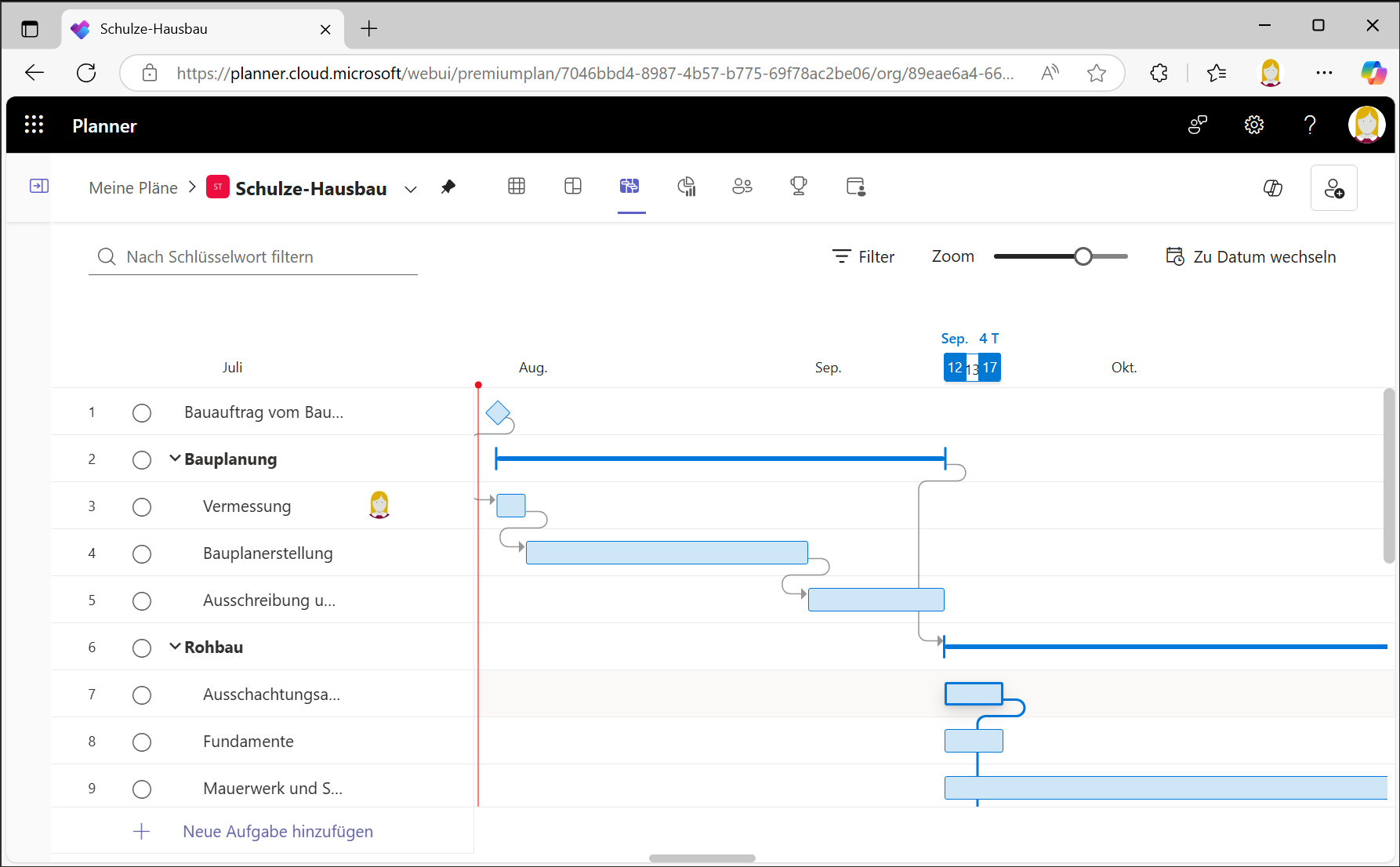
Berichtswesen für das Projektcontrolling mit Microsoft Power BI und Planner Premium
Welche Berichte gibt es für Microsoft Planner Premium? Es gibt standardmäßig u.a. Berichte für Power BI für den Status eines einzelnen Projekts, über das gesamte Portfolio und über alle Ressourcen. Weitere Berichte z.B. über die Ressourcenauslastung bieten wir als Add-On an.
Ressourcenmanagement mit Planner Premium
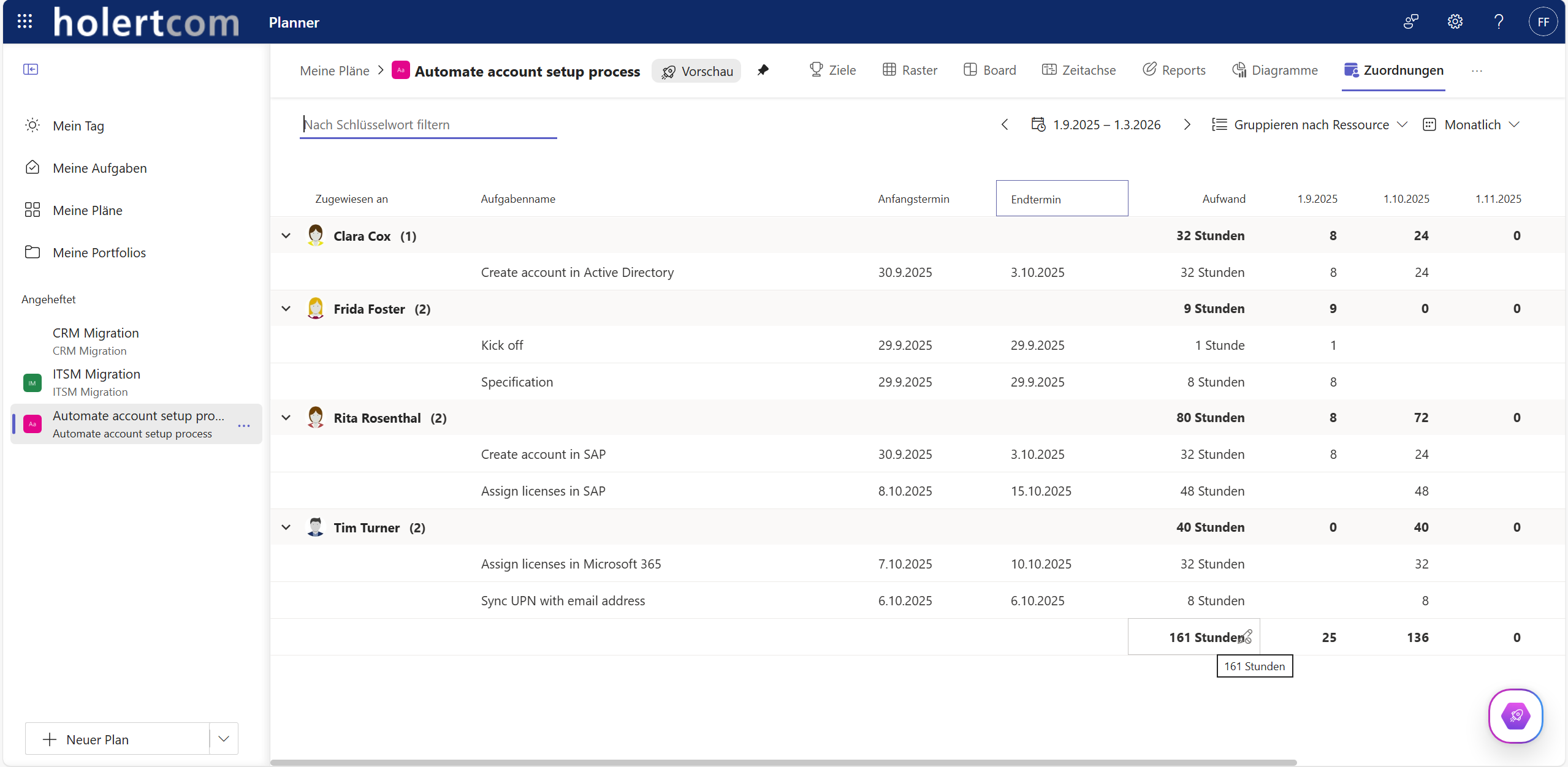
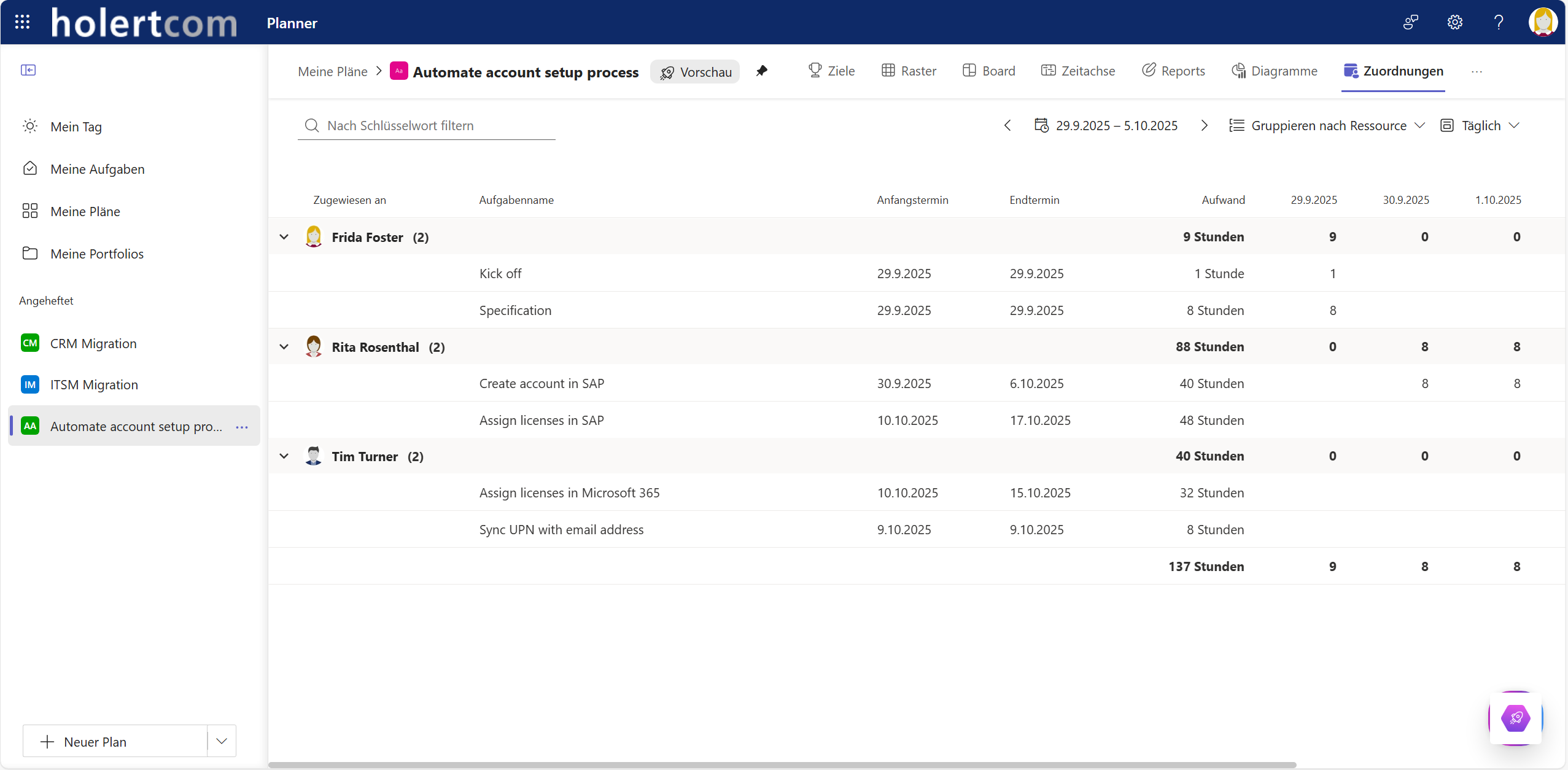
Für eine Auslastungsplanung können Sie in Planner Premium u.a. den Ressourcenbedarf pro Vorgang erfassen und in der Zuordnungsansicht (ab Plan 3) auch periodengenau z.B. pro Tag, Woche, Monat oder Jahr verteilen.
Zudem können Sie innerhalb der Web App für ein Projekte alle Vorgänge geordnet nach Ressourcen darstellen ("People View").
Ein wirksames projektübergreifendes Ressourcenmanagement ist jedoch nicht möglich. Dieses können Sie über Altus PPM ergänzen.
Planner Premium und Microsoft Teams Integration
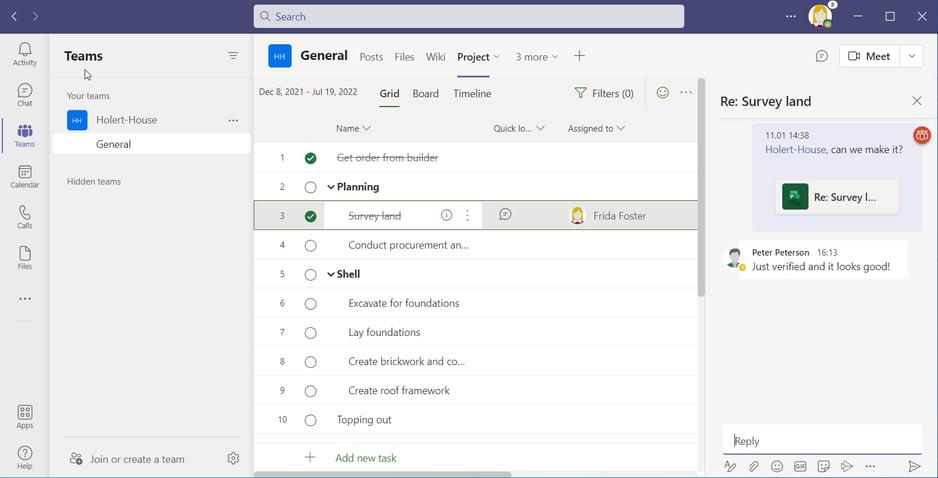
Auch in Microsoft Teams ist alles integriert, u.a. können sie innerhalb von Teams alle Ansichten von Planner Premium anzeigen als auch zu den Vorgängen in Microsoft Teams diskutieren.
Mit Allocatus können Sie zudem automatisiert neue Teams inkl. Planner Pläne erstellen.
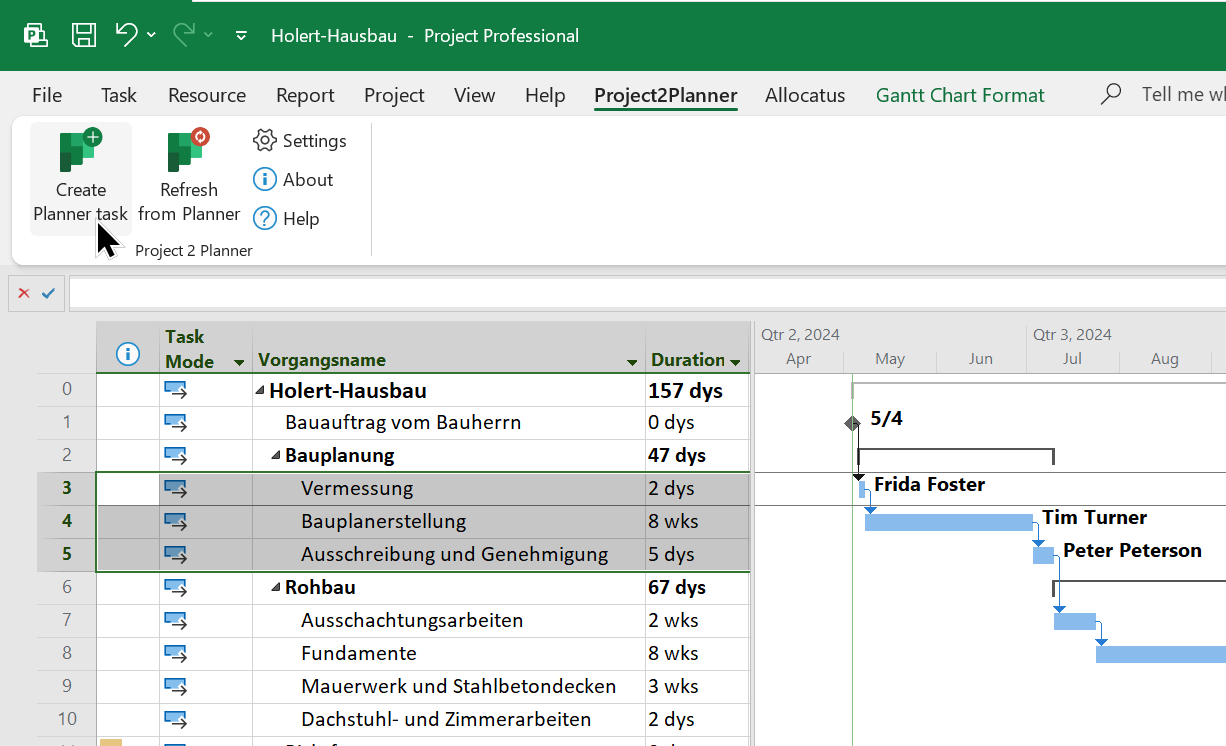
Tipp: Mit den Microsoft PPM Apps von Holert können sie sowohl Daten aus Microsoft Project Online und Planner Premium an einer Stelle zusammenführen. Zudem können auch weitere Projektmanagementlösungen integriert werden u.a. Atlassian Jira.
Planner Premium - Bezug auf Vorgänge nehmen
Wenn Sie nicht über Teams kommunizieren möchten, können Sie stattdessen den Link zum Vorgang per E-Mail, Chat oder einem anderen Kanal teilen. So kann der Empfänger direkt in Planner Premium kommentieren und alle Projektinfos bleiben gebündelt.
Microsoft 365 - Besprechungsprotokoll für Projekt erstellen
In vielen Meeting ist es üblich ein Besprechungsprotokoll zu erstellen. Irgendjemand bekommt die leidige Aufgabe während der Besprechung mitzuschreiben. Beschlüsse werden protokolliert, Themen diskutiert und Aufgaben verteilt. Meist wird das Protokoll per E-Mail verschickt und im nächsten Meeting dann hervorgeholt, um zu prüfen, ob alles zwischenzeitlich erledigt wurde. Diejenigen die Aufgaben mitgenommen haben, übertragen diese dann oft manuell in ihre eigene Aufgabenverwaltung. Der Projektleiter pflegt mitunter noch eine separate Liste mit offenen Punkten und aktualisiert ggf. noch die bestehende Projektdokumentation.
Wie kann man ein Protokoll für eine Besprechung mit Office 365 besser organisieren?
Ein gängiger Ansatz ist es, alle Dokumente in Microsoft Teams/SharePoint zu erfassen, ggf. noch OneNote oder das Teams Wiki für die Erfassung der Tagesordnungspunkte der Besprechung zu verwenden.
Wie geht es besser? Was ist das Ziel für eine effizienteres Besprechungsprotokoll?
Nutzen Sie nur einen Ort, um die offenen Punkte zu erfassen, z.B. Microsoft Planner Premium.
Alle Punkte, die in der Besprechung besprochen werden sollen, müssen ja ohnehin als offene Punkte vorher bekannt sein oder beim Überprüfen des Projektstatus an die Oberfläche kommen. Wenn hierzu etwas besprochen wird, dann schreiben Sie es direkt in die Notizen zu dem entsprechenden Punkt, das geht entweder direkt in den Vorgangsnotizen bzw. Aufgabennotizen oder in Planner Premium direkt in den Teams Notizen zu jedem Vorgang.
Wenn sich eine spezifische Aufgabe für einen Mitarbeiter ergibt, weisen Sie ihm diese direkt zu, damit er sie zusammen mit seinen anderen Aufgaben in seiner Aufgabenliste sieht, beispielsweise direkt in Microsoft To Do und der Planner App.
Damit haben alle Projektbeteiligten an einer Stelle den gesamten Überblick über das Projekt und der Status bleibt aktuell und veraltet nicht wie ein Besprechungsprotokoll. Es vermeidet auch den Versand von E-Mails, da jeder den Ort kennt und etwaige Rückfragen direkt an der Stelle z.B. über das Erwähnen einer Person in dem zugehörigen Teams Chat gesteuert werden kann. Wenn das ganze Team bereits in der Besprechung die Notizen arbeitsteilig erfasst, entfallen lästige formelle Nacharbeiten zu einer Besprechung.
Nach besser geht das in Altus oder Project xPM, da diese zu jedem Projekt die Themen strukturierte erfassen können. So gibt es z.B. Entscheidungen (Decisions), Änderungsanforderungen (Change Request), Risiken (Risks) und vieles anderes mehr.
Planner Premium - Fortschrittserfassung
Wie kann ich den Fortschritt zu meinen Aufgaben in Planner Premium zurückmelden. Alle Benutzer können Vorgänge als erledigt markieren, die Zugriff auf den Projektplan haben, z.B. innerhalb von Teams oder über die Weboberfläche. Hierfür ist keine Planner Plan 1 Lizenz erforderlich, wenn die Benutzer eine gültige Microsoft 365 Lizenz haben und Planner Premium in der Standardumgebung läuft.
Planner Premium Pläne - Basispläne speichern
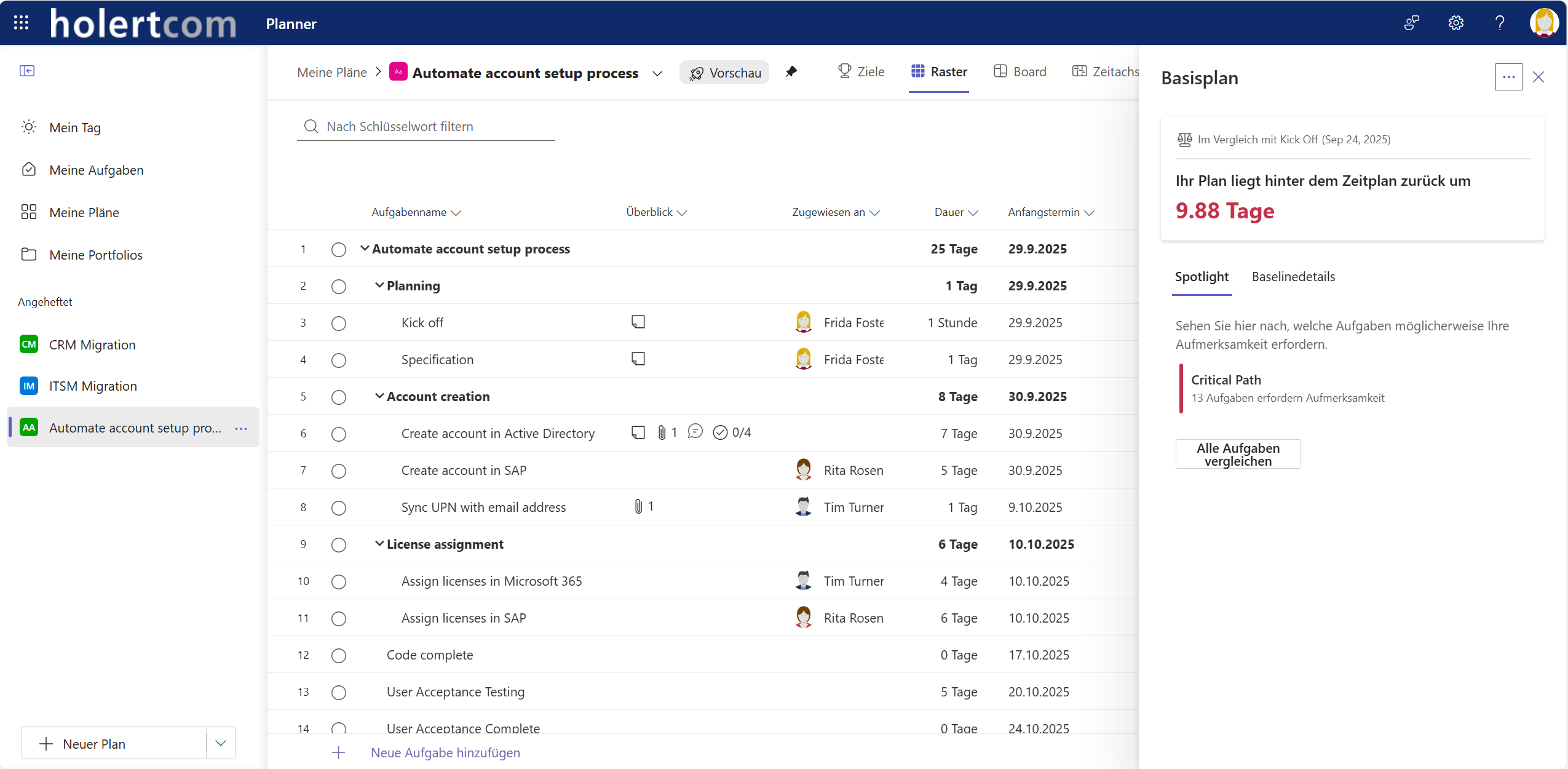
Basispläne (Baselines) wie man sie z.B. aus Microsoft Project kennt, gibt es in Planner Premium Plänen im Standard nicht.
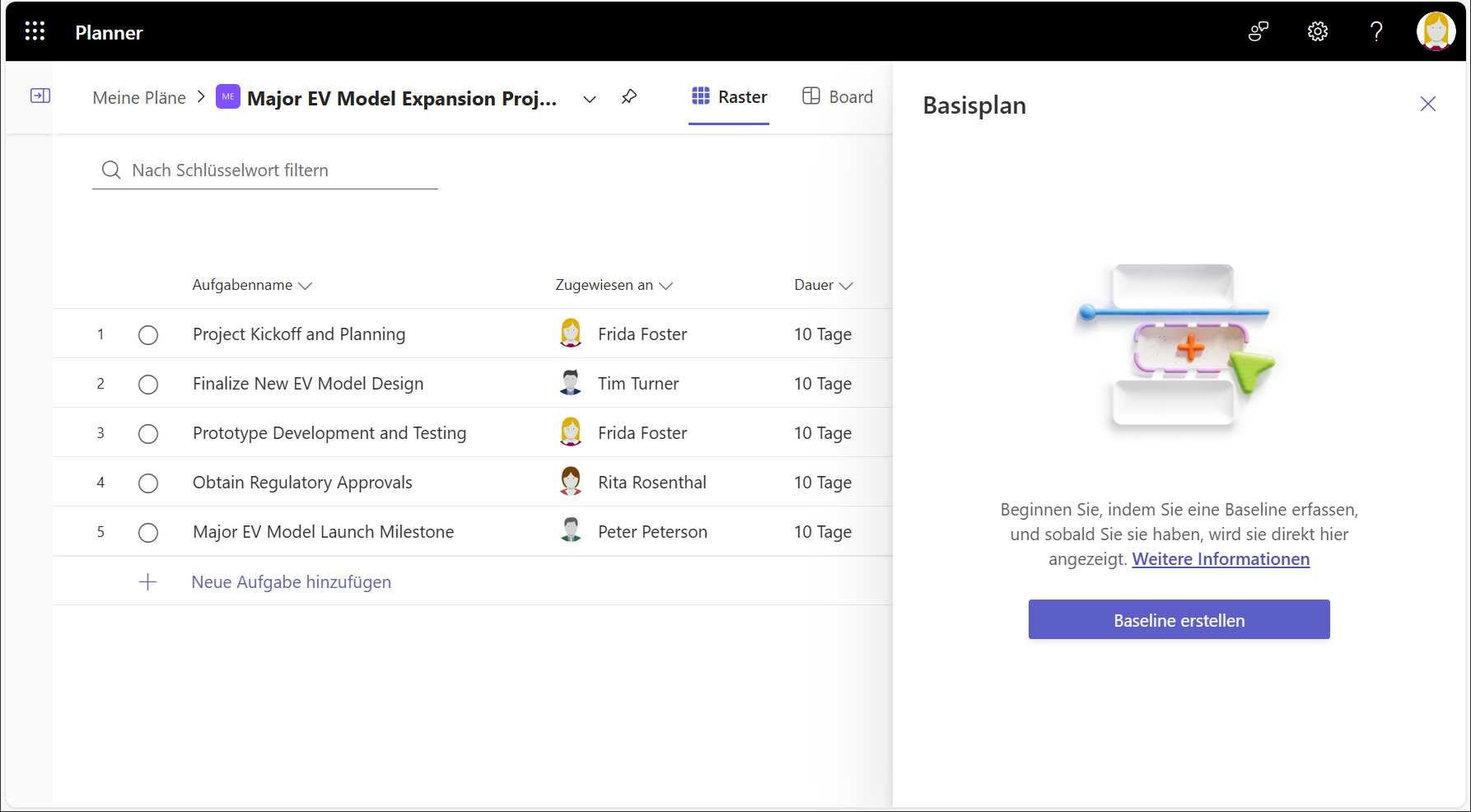
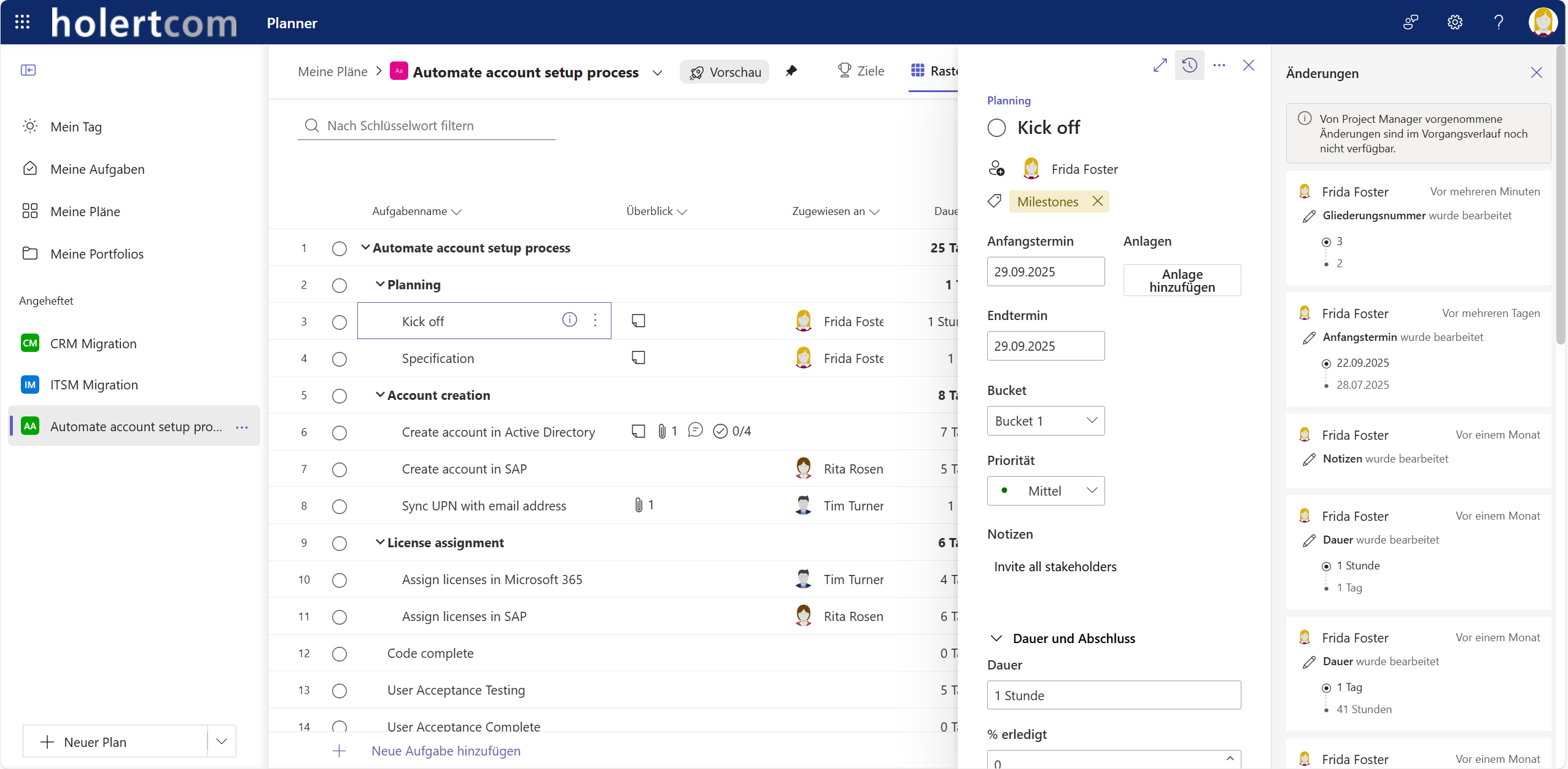
Man jedoch eine Baseline speichern und
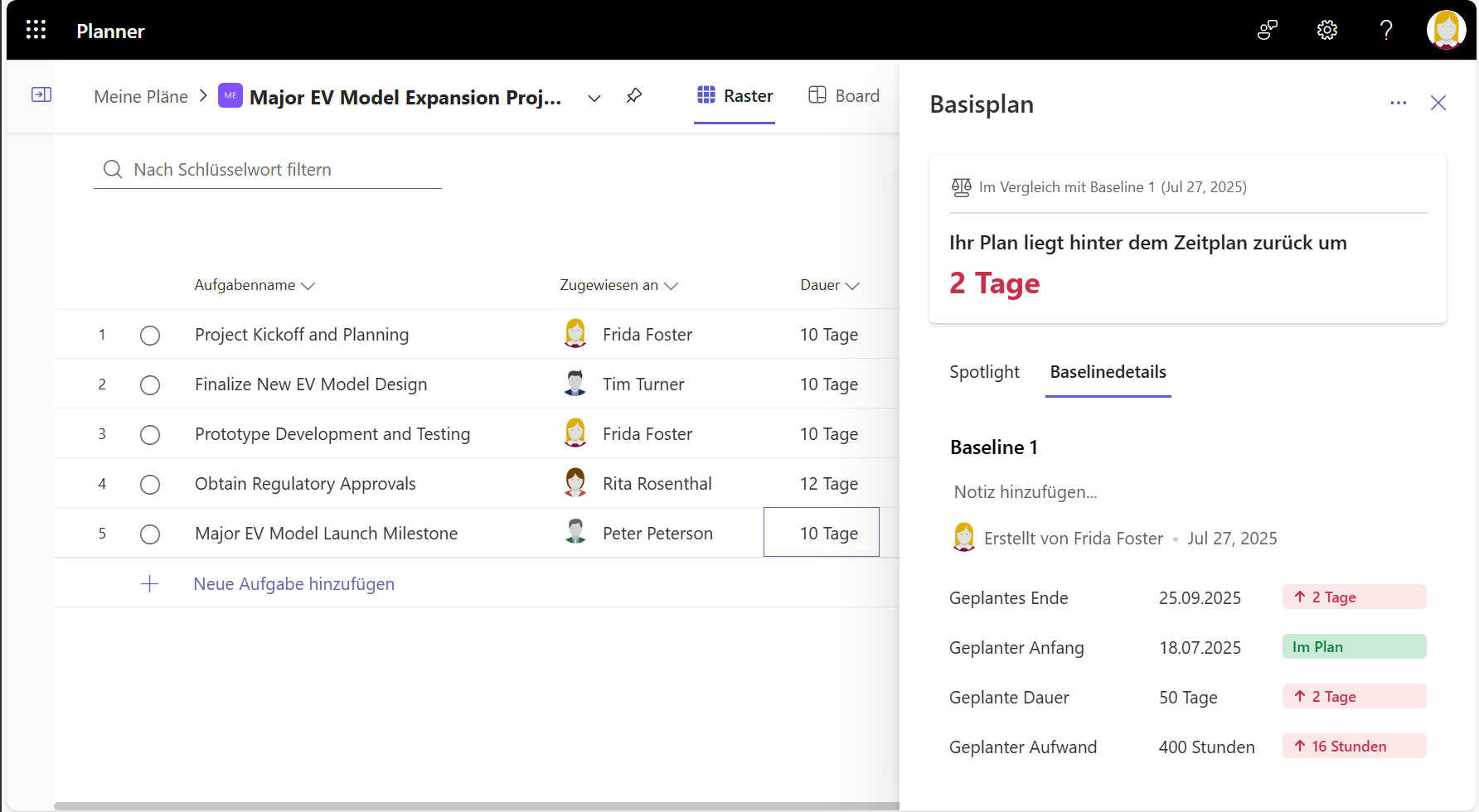
dann im gleichen Dialog einen Vergleich der aktuellen Daten.
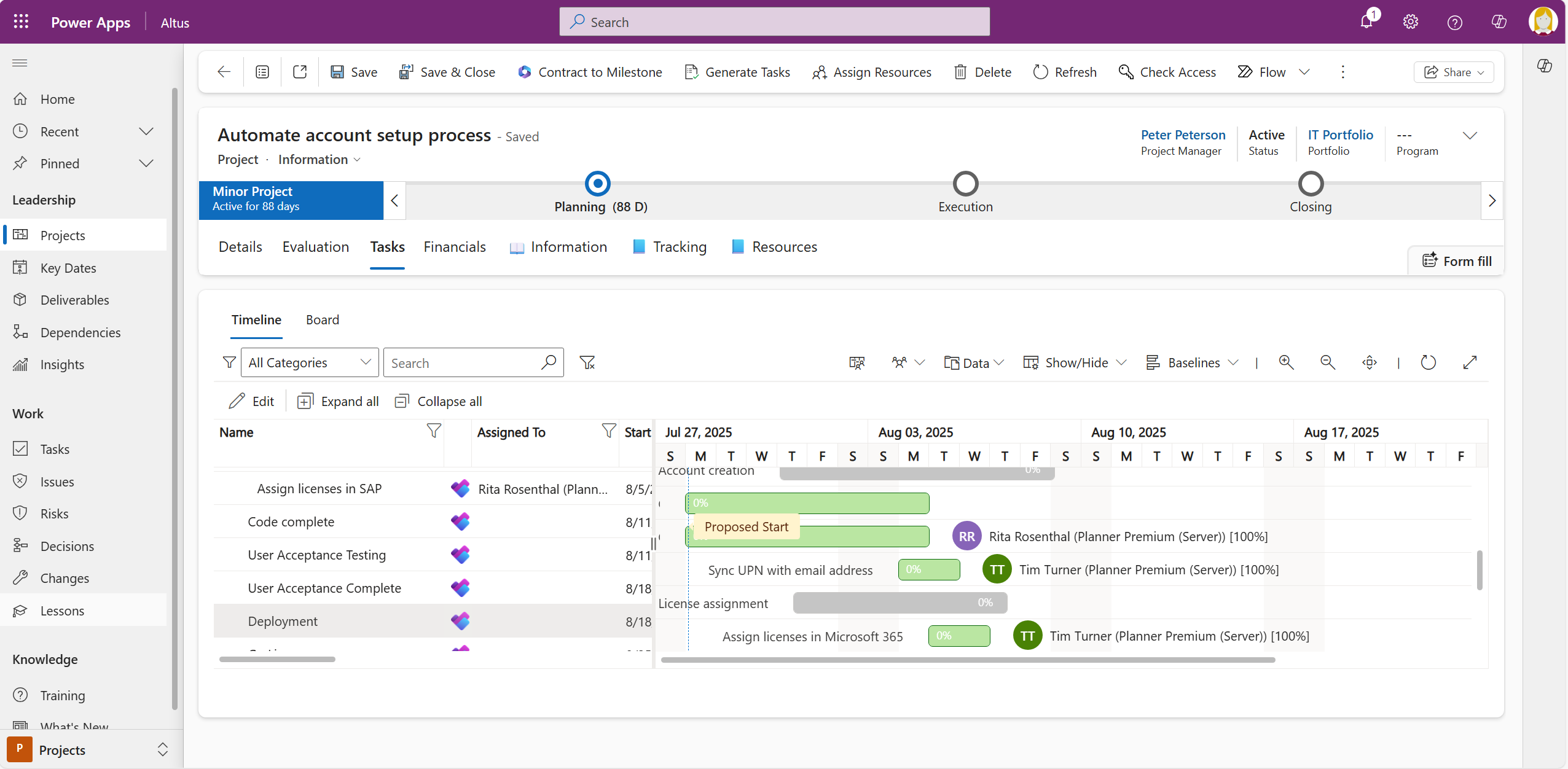
In Verbindung mit Altus PPM kann man jedoch Basispläne speichern, die auch einen Basisplanvergleich im Gantt Diagramm visualisieren. Dazu synchronisiert Altus u.a. Premium Pläne und stellt diese im eigenen Gantt dar:
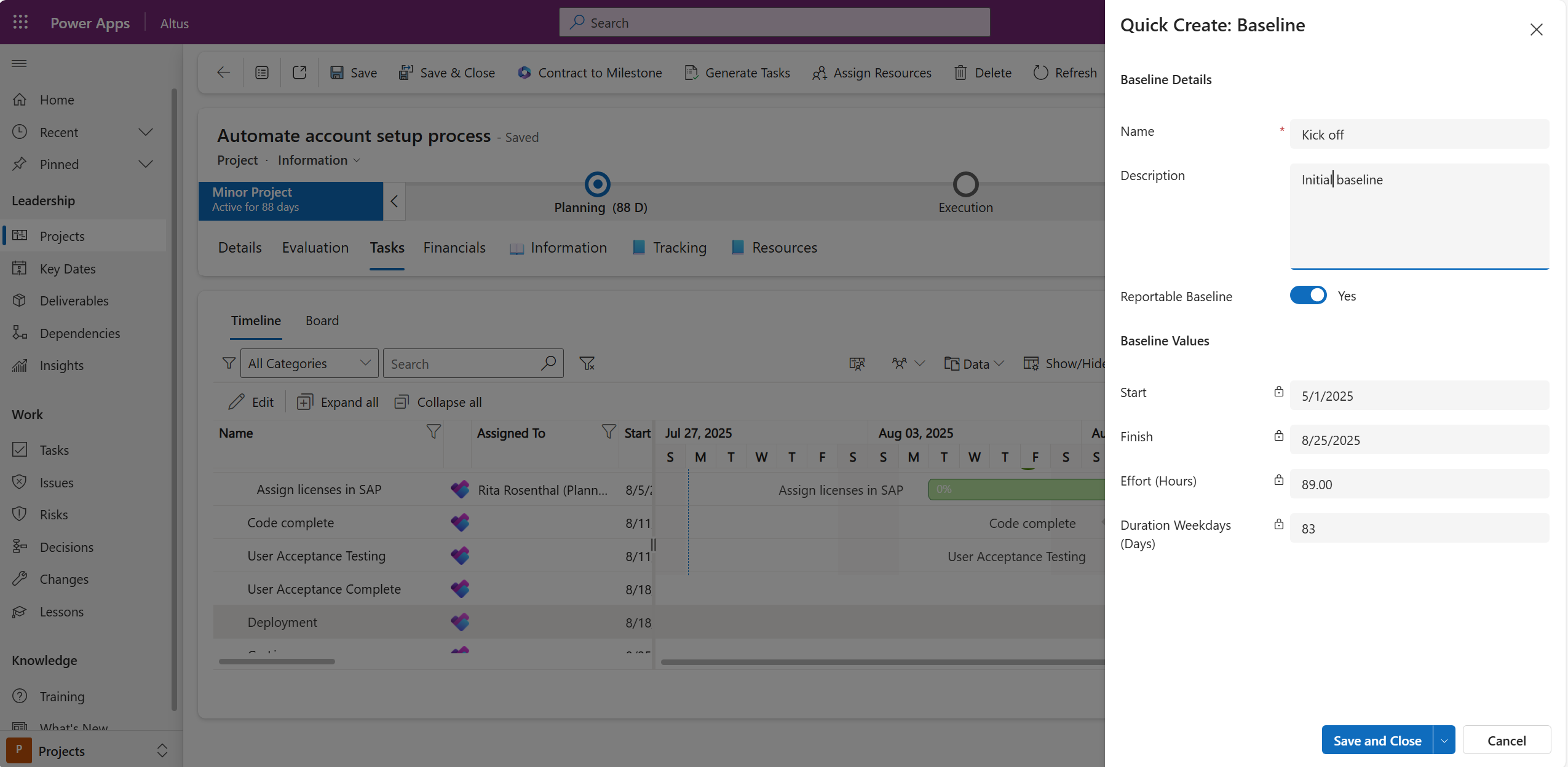
Im Gegensatz zu MS Project können hier auch Basispläne mit einem Namen versehen werden, hier Kick-Off.
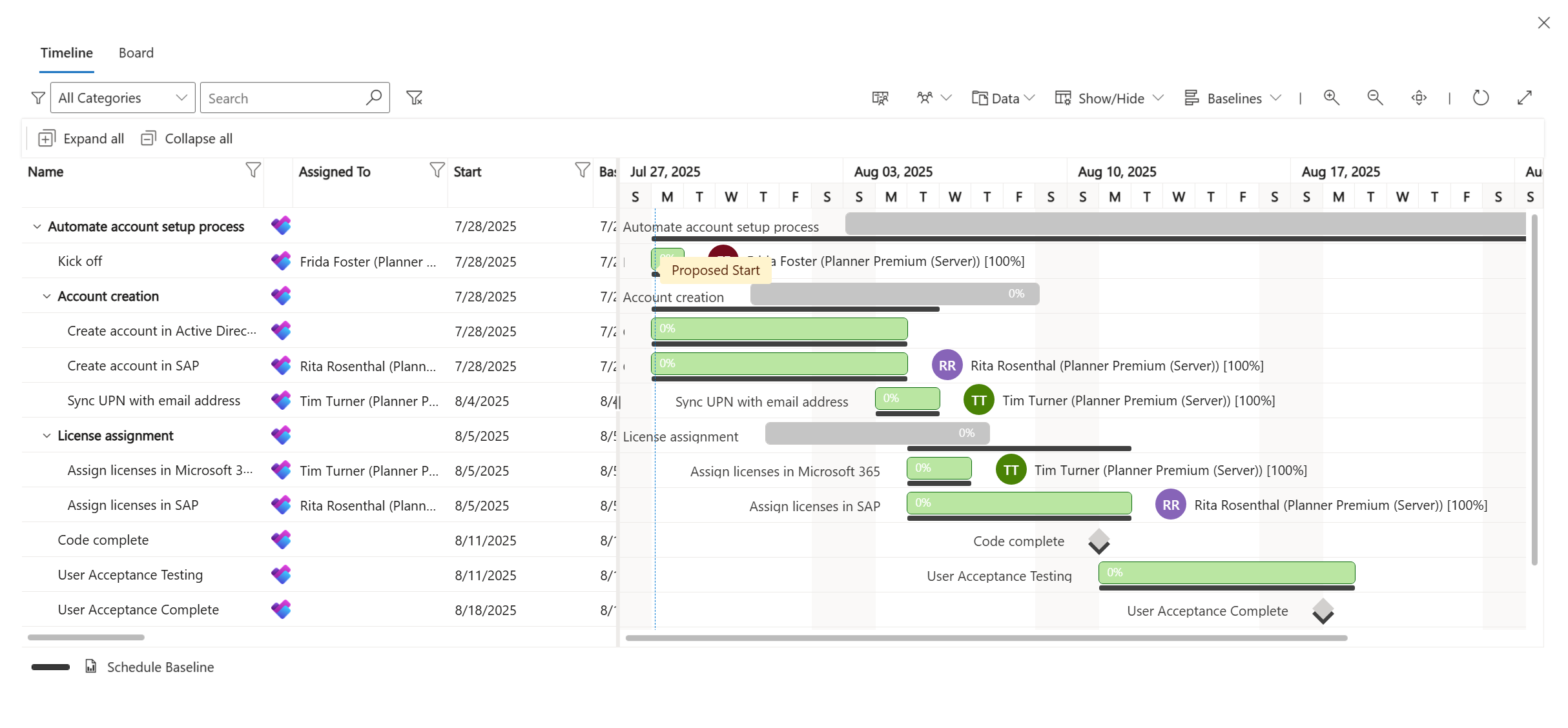
Nachdem die Basisplan gespeichert wurde, kann man diesen als Referenz im Gantt Chart anzeigen. Hier die schwarze horizontale Linie unter den Vorgangsbalken. Abweichungen zwischen geplanten Stand aus dem Basisplan können so gegenüber der aktuellen Planung leicht ermittelt werden.
Planner Premium und Zusammenarbeit mit externen Mitarbeitern (Gast Benutzer)
Wenn Sie in einem Projekt mit externen Ressourcen zusammenarbeiten, können auch diese auf den Projektplan zugreifen, ohne dass diese in Ihrem Unternehmen ein Konto haben. Voraussetzung ist, dass diese über ein Microsoft 365 Konto verfügen. Dieses wird dann für die Anmeldung verwendet.
Auch wenn Sie nur Lesezugriff ohne eine Planner Plan 1 Lizenz für Planner haben, können Sie zu jedem Vorgang eine Diskussion in Teams starten
Planner Premium und Microsoft To Do
Microsoft hat mit Microsoft To Do eine neue App geschaffen, die Aufgaben sowohl aus Outlook als auch aus Microsoft Planner und Planner Premium an einer Stelle zusammenfasst. Analog werden auch in Microsoft Teams in der App Planner die Aufgaben aus den drei Quellen angezeigt.
Alternativ können Sie alle Aufgaben in einem Power BI Bericht übersichtlich darstellen, z.B. auch für ein Team.
Planner Premium - Mobile App für iPhone und Android Smartphones
Aufgaben aus Planner Premium werden in der Planner App von Microsoft Teams angezeigt. Sie sind derzeit nicht in der Planner App für iPhone und Android Smartphones zu sehen. Jedoch sieht jeder Einzelne seine Aufgaben in der mobilen App von Microsoft To Do. Darüber hinaus sehen Sie auch Diskussionen zu Vorgängen aus Planner Premium in den jeweiligen Kanälen in Microsoft Teams.
Planner Premium - Zeiterfassung
Microsoft Planner Premium enthält keine zentrale Projektzeiterfassung, in der Mitarbeiter alle ihre Vorgänge sehen und hierzu ihre Ist-Zeiten zurückmelden können (Stundenzettel). Es ist standardmäßig nur möglich, das Feld Effort completed (Ist-Aufwand) in jedem Vorgang manuell zu setzen. Dies spiegelt jedoch nur den gesamten Ist-Aufwand wieder und es ist keine tägliche Buchung möglich.
Diese Lücke füllt das Add-On Allocatus. Hiermit können Sie auf beliebige Vorgänge aus Planner Premium direkt aus Outlook stundengenau und mit Beschreibung Ihre Projektzeiten buchen.
Checklisten für Vorgänge bzw. Aufgaben
Zu jedem Vorgang bzw. jeder Aufgabe in Planner Premium können Sie eine Checkliste anlegen. Die einzelnen Actions Items können einzeln abgehakt werden. Das Abhaken der Checklisteneinträge führt jedoch nicht dazu, dass der Fortschritt des Vorgangs bzw. der Aufgabe geändert wird.
In Planner Premium den kritischen Pfad/Weg anzeigen
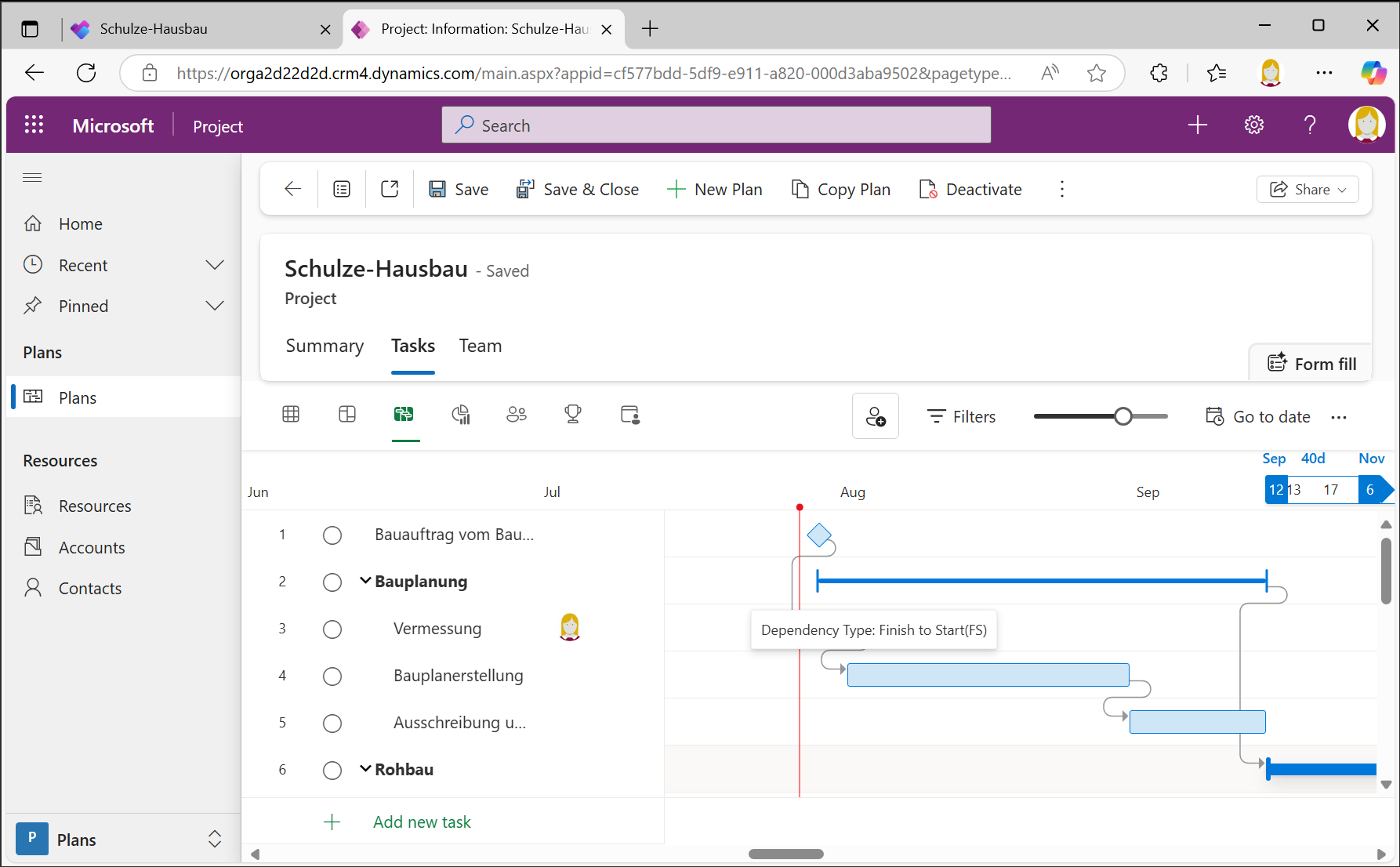
In Planner Premium können Sie den kritischen Pfad ganz einfach darstellen. Lizenzrechtliche Voraussetzung hierfür allerdings ein Project Plan 3.
Planner Premium - Sortieren von Vorgängen nach Enddatum
Standardmäßig erlaubt es Planner Premium nicht wie MS Project, Vorgänge nach dem Enddatum zu sortieren. Dies kann jedoch bei Bedarf durch Programmieren ergänzt werden.
Planner Premium und Etiketten/Tags/Labels
In Planner Premium gibt es Etiketten, mit denen Sie die einzelnen Vorgänge markieren und zum Filtern verwenden können.
Berichtswesen
Standardmäßig sind Power BI Berichte für Planner Premium verfügbar. Noch besser geht es, wenn Sie Planner Planner Premium Pläne mit Altus synchronisieren, dann steht Ihnen ein vollständiges Berichtswesen für das Projekt- und Portfoliomanagement zur Verfügung.
Planner Premium Vorlagen
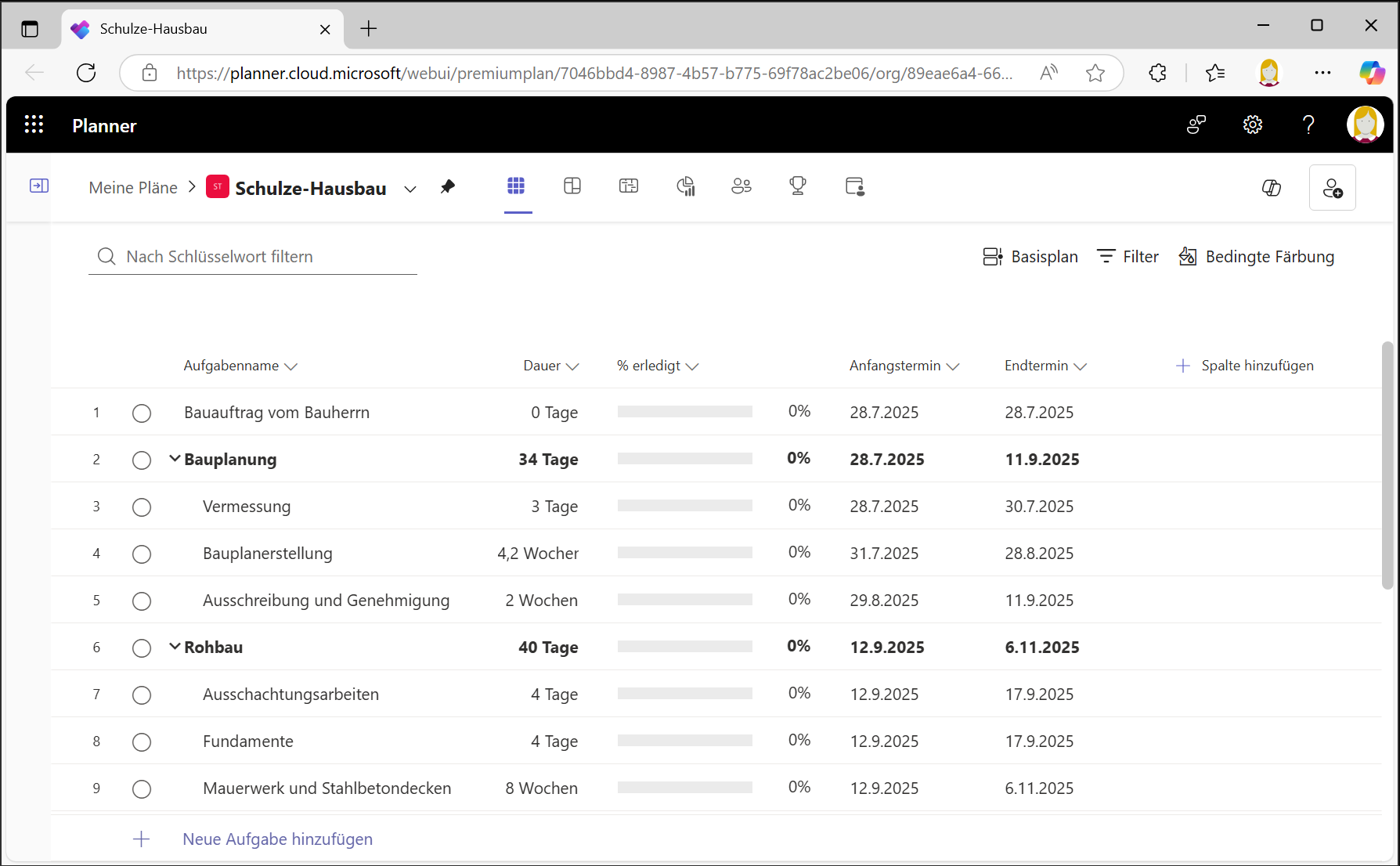
Aktuell kann man bestehende Projekte in Planner Premium kopieren, d. h. es gibt keine spezielle Vorlagenverwaltung, außer dass man beim Erstellen von Projekten auf verschiedene Vorlagen von Microsoft zurückgreifen kann. Dies sind Muster u. a. für einen Bauzeitenplan, eine Marketingkampagne, Softwareentwicklung, die Erstellung eines Businessplans, die Eingliederung von neuen Mitarbeitern (Onboarding) und eine Sprintplanung.
Zudem lassen sich auch Projekte aus Project Desktop in Planner Premium importieren – dabei geht jedoch bestimmte Funktionalität verloren, etwa Formeln, benutzerdefinierte Felder, Ressourcenmanagement oder wiederkehrende Aufgaben.
Hinweis: Seit Juli 2026 gibt es in Microsoft Planner benutzerdefinierte Vorlagen (Custom Templates), mit denen sich ein Plan über Teilen > Als Vorlage veröffentlichen als wiederverwendbare Vorlage bereitstellen lässt. Diese Funktion unterstützt laut Microsoft jedoch derzeit ausschließlich Basic-Pläne – für Premium-Pläne steht sie nicht zur Verfügung. Wir haben die Details dazu im Abschnitt zu den Vorlagen in unserem Artikel zu Microsoft Planner Basic beschrieben; die offizielle Dokumentation finden Sie bei Microsoft Learn.
Reicht das nicht? Dann schreiben Sie uns.
Integration von Planner Premium und OKRs
Microsoft stellte mit Viva Goals eine Lösung für strategisches Management bereit, inkl. OKR-Integration mit Planner Premium. Da Viva Goals eingestellt wird, bieten wir mit der OKR-Funktion in Projectum xPM (vormals Power PPM) eine leistungsstarke Alternative mit zusätzlichen Vorteilen.
Microsoft Planner Premium und KI

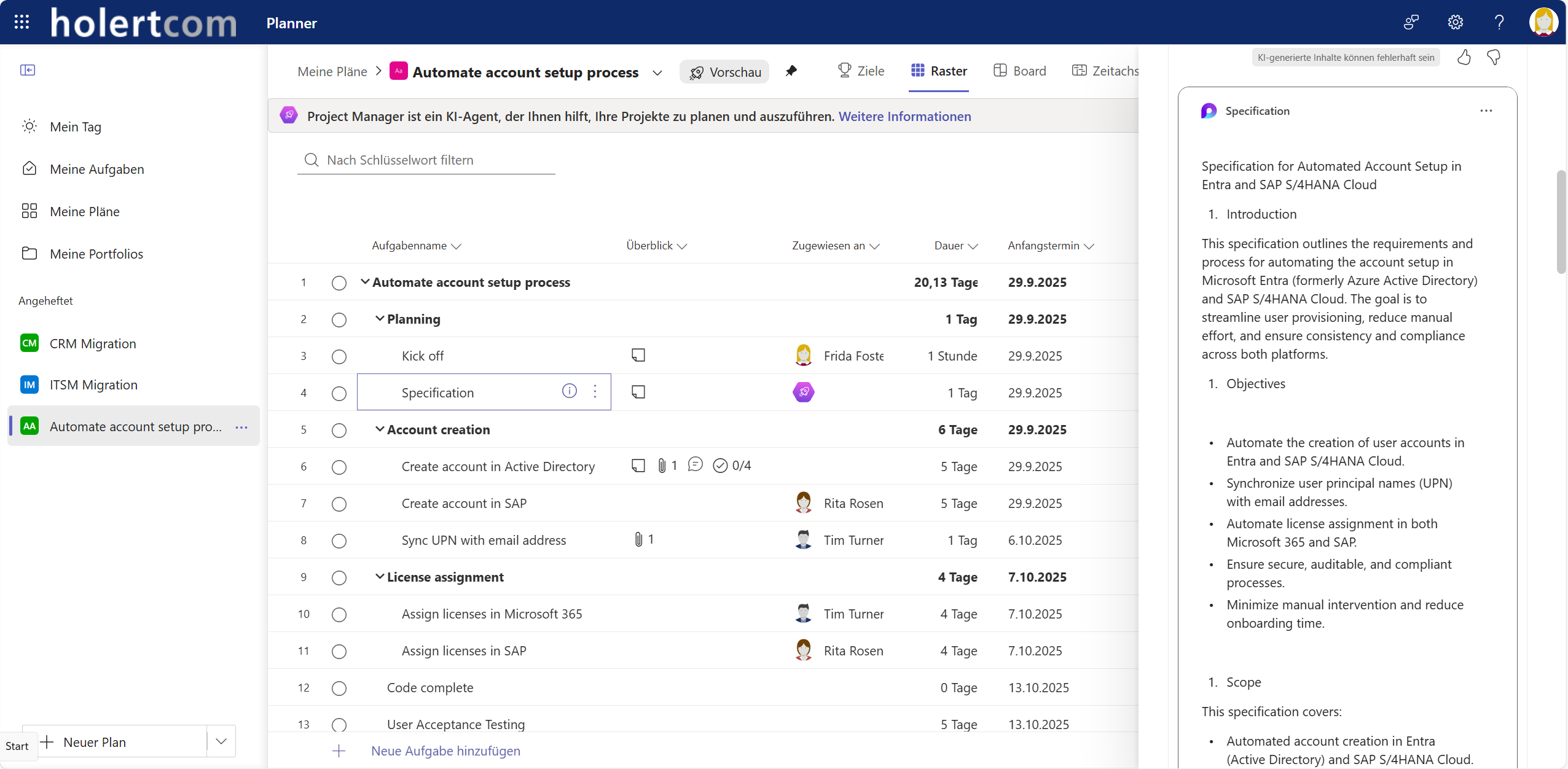
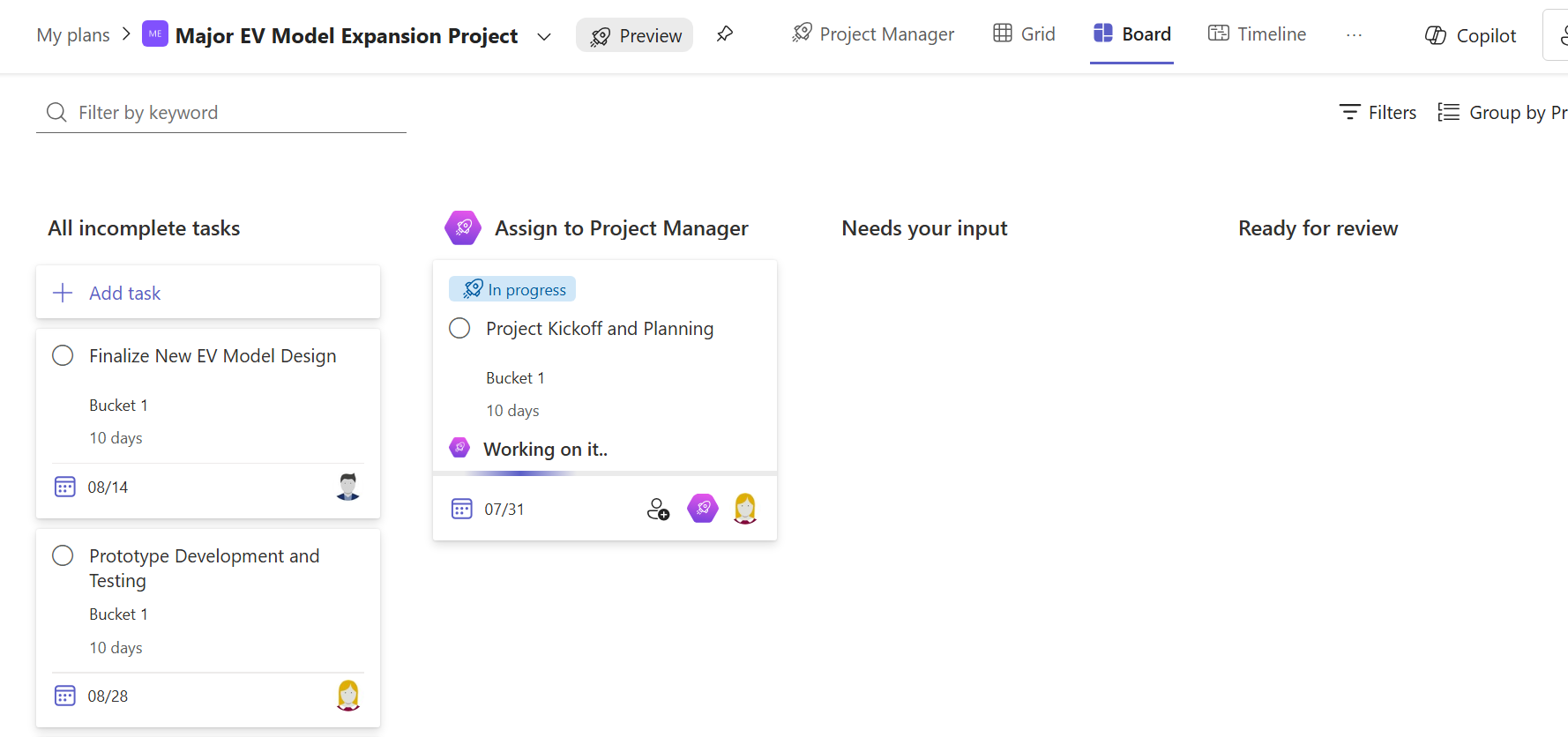
Der neue Microsoft Planner kommt mit Copilot Integration, sodass sich viele Aufgaben beim Projektmanagement automatisieren lassen, z.B. einen Projektstrukturplan zu erstellen.
Zudem gibt es den Projektmanager Agenten (Project Manager Agent), dem Sie Aufgaben wie eine Ressourcen einfach zuweisen können und der diese dann selbständig abarbeitet. Abarbeiten bedeutet hier, dass er auf eine Recherche macht und das Ergebnis der Recherche in einem zusätzlichen Dialogfeld innerhalb der Aufgabe anzeigt.
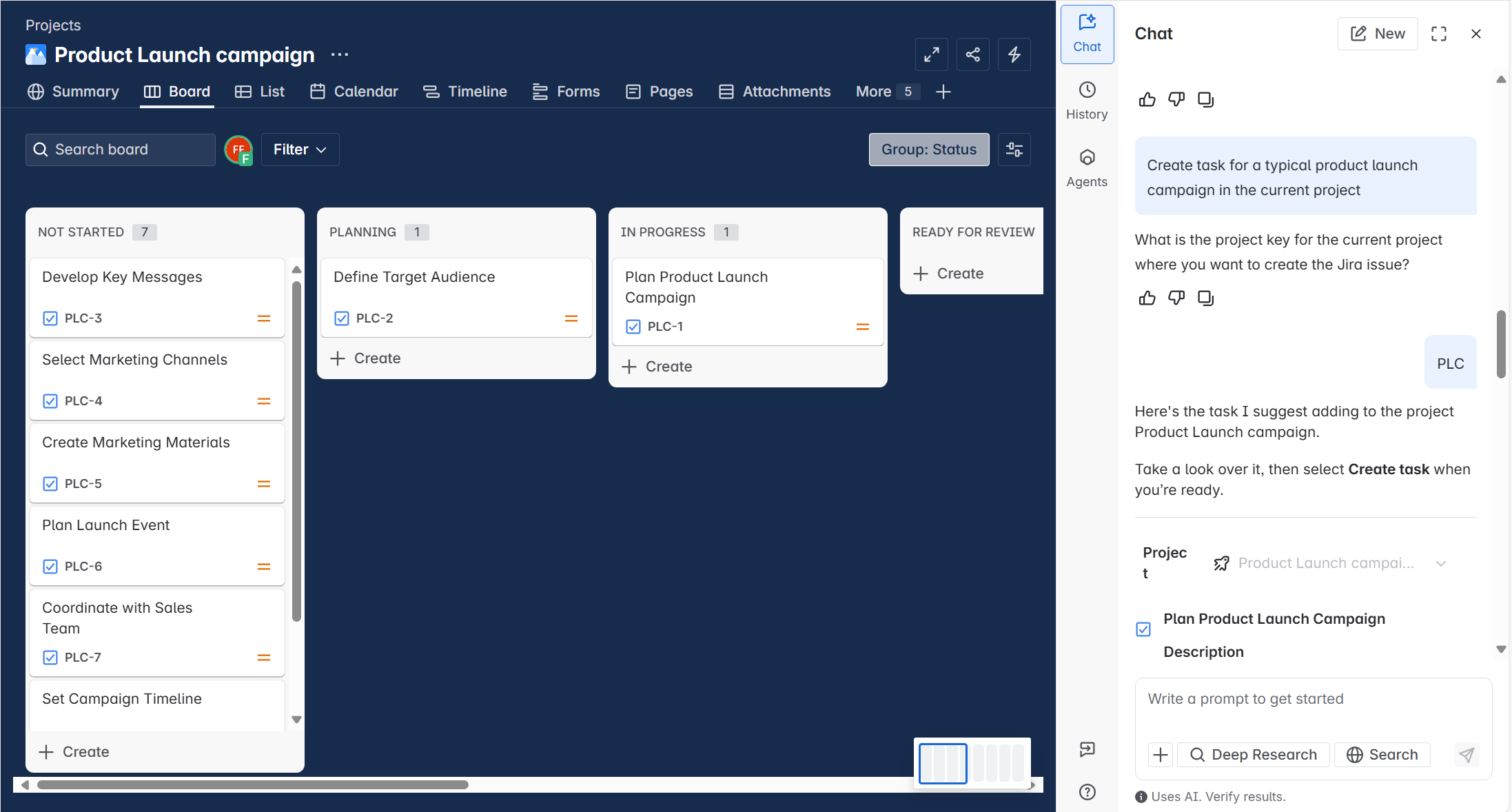
Jedwede Aktionen kann man allerdings man mit einem Copilot Agent auch ausführen, da die Planner Premium Pläne in Dataverse gespeichert werden und man somit auch den Dataverse MCP Server verwenden kann.
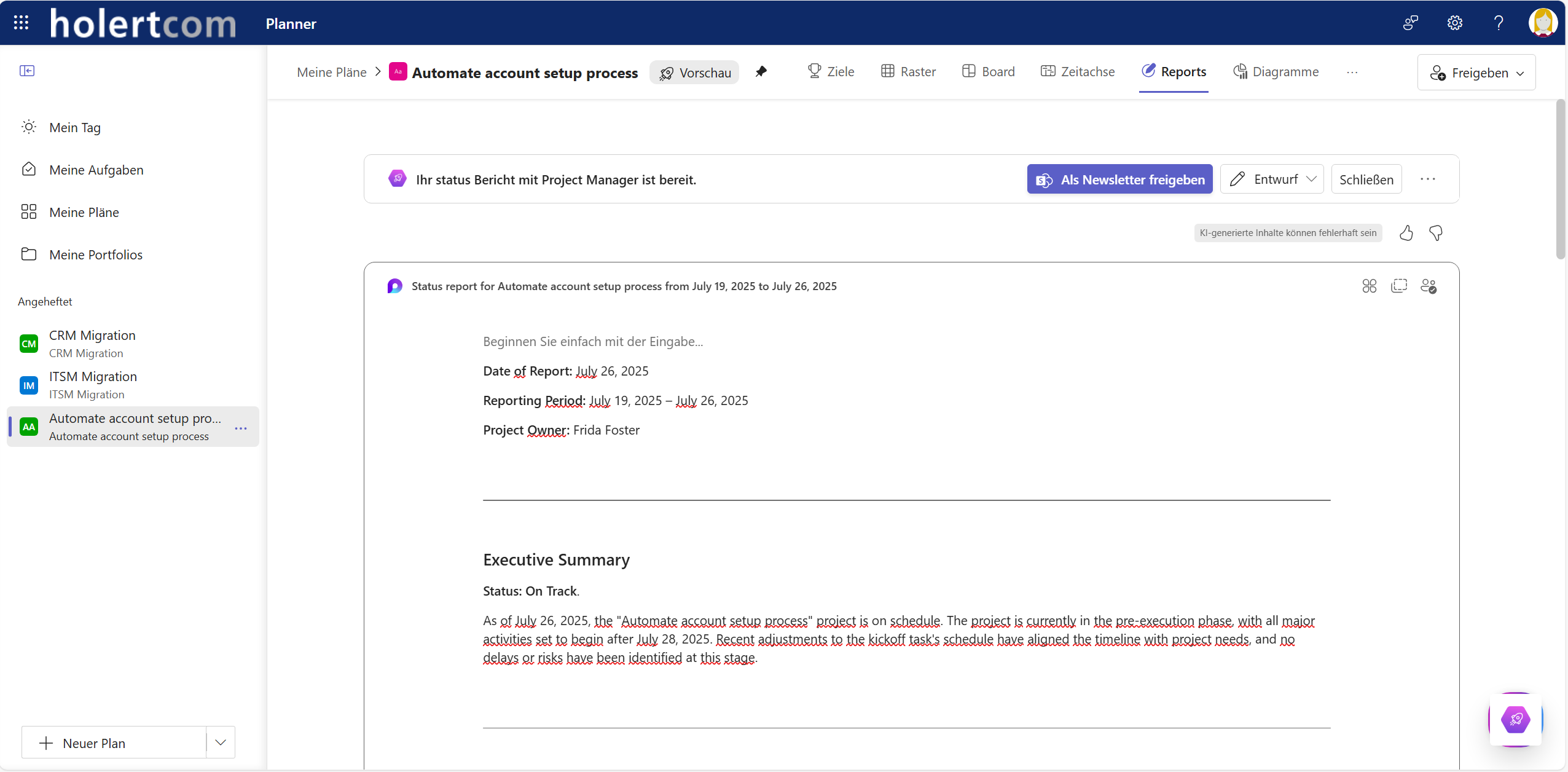
Darüber hinaus gibt es ein Funktion zum Erstellen von Statusberichten. Hierbei erstellt die KI vollautomatisch eine Zusammenfassung über den aktuellen Stand des Projekts.
Planner Premium Pläne und Microsoft Dynamics 365 Project Operations Integration
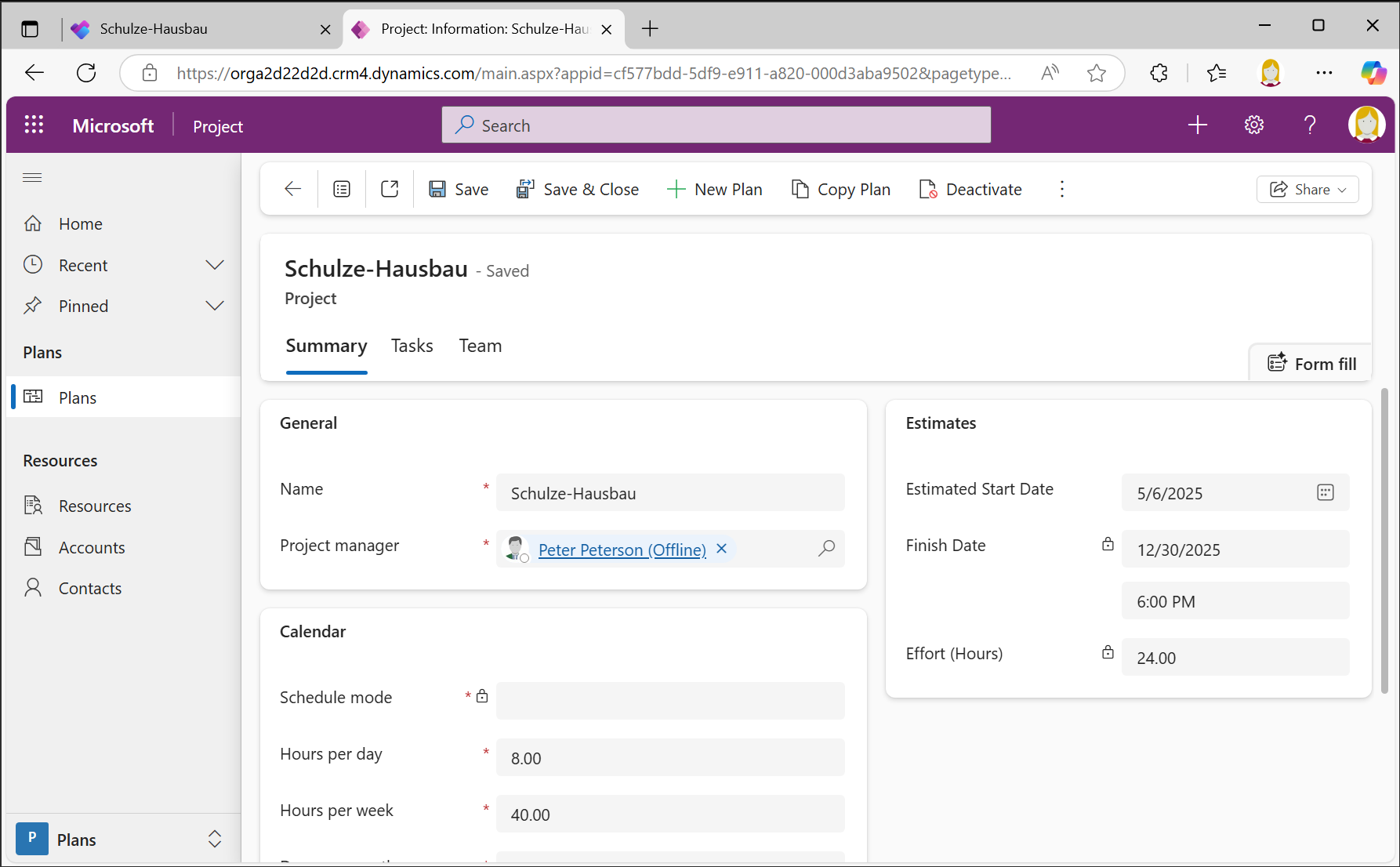
MS Dynamics 365 Project Operations ist standardmäßig in Planner Premium integriert. Damit können Projektdienstleister Ihren kompletten Prozess für das Projektgeschäft mit einer Lösung abbilden.
Migration von Planner/Planner Premium innerhalb und zwischen Tenants
Microsoft bietet keine Option an, um Planner Premium Pläne von einer Microsoft 365 Umgebung in eine andere Umgebung zu synchronisieren oder zu migrieren. Es lassen sich standardmäßig Planner Basic Pläne in Planner Premium Pläne umwandeln, jedoch gibt es nur einen festgelegten Weg.
Wir bieten alternativ praxiserprobte Migrationen zwischen unterschiedliche Microsoft 365 Umgebungen an, sowohl zwischen unterschiedlichen Power Apps/Dataverse Umgebungen in einem Microsoft 365 Tenant oder auch zwischen unterschiedlichen Tenants. Häufige Anwendungsfälle sind beim Zusammenführen von Tenants z.B. bei Unternehmenszusammenschlüssen oder auch bei der Reorganisation. Wichtig: Bei unserer Migrationslösung werden Ihre Daten nicht über eine dritte Austauschplattform transportiert, d.h. die Daten sind ausschließlich in Ihrem Quell- und Zieltenant und damit vollständig unter Ihrer Kontrolle.
Holert bietet hierfür einen Service an. Sie erreichen uns hier.
Wie migriere ich einen Microsoft Project Plan zu Planner Premium?
Sie können einen Microsoft Project plan als mpp Datei über die Planner Power App in Microsoft Planner Premium manuelle importieren. Dabei werden nur die wichtigsten Standardfelder übernommen, und zwar
- Vorgangsname (Task Name): Der Titel der Aufgabe.
- Start- und Enddatum: Die berechneten Termine aus MS Project.
- Dauer (Duration): Die Zeitspanne der Aufgaben.
- Prozent abgeschlossen (% Complete): Der aktuelle Fortschrittsstatus.
- Abhängigkeiten (Dependencies): Verknüpfungen (Vorgänger/Nachfolger) werden übernommen, sofern sie von Planner Premium unterstützt werden (meist Ende-Anfang).
- Hierarchie (Gliederung): Die Struktur von Sammelvorgängen und Teilaufgaben (WBS/PSP) bleibt erhalten
Nicht oder nur sehr eingeschränkt können migriert werden:
- Es können bis zu 10 benutzerdefinierte Felder importiert werden.
- Ressourcen (Zuweisungen): In der Regel werden Ressourcen entfernt, da die lokalen Namen in der .mpp-Datei (z.B. "Thomas") nicht automatisch den Azure AD (Entra ID) Benutzerkonten zugeordnet werden können. Sie müssen die Aufgaben im neuen Plan oft neu zuweisen.
- Manuell geplante Vorgänge: Diese werden meist automatisch in automatisch geplante Vorgänge umgewandelt.
- Basispläne (Baselines): Historische Basispläne werden beim Standard-Import oft nicht übernommen.
- Formeln & Grafische Indikatoren: Berechnete Felder oder Ampeln aus MS Project werden nicht migriert.
Eine Migration von MS Project auf Planner Premium bringt somit nicht nur viele funktionales Einschränkungen, sondern die Migration ist zum einen mühsam, da jeder Plane einzeln manuell migriert werden muss und ist zudem mit einem Datenverlust verbunden. Daher macht u.U. besonders bei der Migration von Project Online oder Project Server auf einen Leistungsstärkeren Terminplaner wie z.B. von Altus PPM oder Projectum xPM auszuweichen. Für beide Lösungen bietet Holert auch eine vollautomatisch Migration der Daten inkl. der Ressourcen und alle benutzerdefinierten Felder an.
Mehr dazu auch in der Präsentation von Renke Holert vom letzten Projektmanagement und KI Summit mit KUKA.
Migration von anderen Projektmanagementlösungen zu Planner Premium
Falls Sie derzeit Asana, Monday, ClickUp, Smartsheet oder eine andere Projektmanagementsoftware einsetzen, bietet wir von Holert gerne eine Migration der Daten an.
Microsoft Planner Premium bietet Microsoft-365-Nutzern erweiterte Funktionen wie Gantt-Ansichten, Abhängigkeiten, Ressourcenauslastung und KI-gestützte Planung – nahtlos integriert in Microsoft Teams, SharePoint, Power BI, To Do und Copilot. Im Vergleich zu den o.g. PM-Tools profitieren Unternehmen zusätzlich von höherer Sicherheit, Compliance und einer konsolidierten Arbeitsumgebung innerhalb der Microsoft-Welt.
Strategische Planung und Planner Premium
Jede Arbeit im Unternehmen muss auf die strategischen Ziele Ihres Unternehmens ausgerichtet sein. Dazu gehören die großen Projekte, die z.B. mit Planner Premium Plänen geplant werden, viele mittlere und kleine Projekten die z.B. mit Planner Basisplänen geplant werden oder andere Initiativen wie z.B. agile Produktentwicklungen, die mit Azure DevOps oder Jira geplant werden. Wenn Sie die marktführenden PPM Lösungen Altus und Projectum xPM für das Management der strategischen Ziele und Ihres Portfolios einsetzen, dann können Sie sehr einfach die Daten allen vorgenannten Projekt- und Produktmanagementtools darin integrieren. So gehen Sie sicher, dass auch die hierin geplanten Projekte auf die Ziele einzahlen.
 Renke Holert




 Renke Holert : 01. Juli 2025