Microsoft Project mit Planner synchronisieren
Project2Planner ist ein Add-in für Microsoft Project Desktop. Es überträgt ausgewählte Vorgänge als Aufgaben in Microsoft Planner und holt den Fortschritt Ihres Teams zurück in den Projektplan, nachdem Sie ihn geprüft haben.

Sie kennen das?
Die Projektleitung plant in Microsoft Project, das Team arbeitet in Planner. Vorgänge, Termine und Status werden doppelt gepflegt.
Der Projektplan veraltet, weil Teammitglieder ihn nicht pflegen können oder keine Project-Lizenz haben.
Microsoft bietet keinen Abgleich zwischen Project Desktop und Planner-Basisplänen.
Wie wäre das?
Ihr Team arbeitet in Planner, in Teams oder in der mobilen App, ohne Project-Lizenz.
Der Fortschritt kommt in den Projektplan, nachdem Sie ihn geprüft haben.
In 15 Minuten eingerichtet, ohne Server und ohne Administratorrechte.
So funktioniert Project2Planner
Planung, Abhängigkeiten und Ressourcen bleiben in Microsoft Project, Ihr Team arbeitet in Microsoft Planner. Project2Planner verbindet beides, mit lokalen .mpp-Dateien oder mit Project Server Subscription Edition.
Schritt 1: Vorgänge übergeben
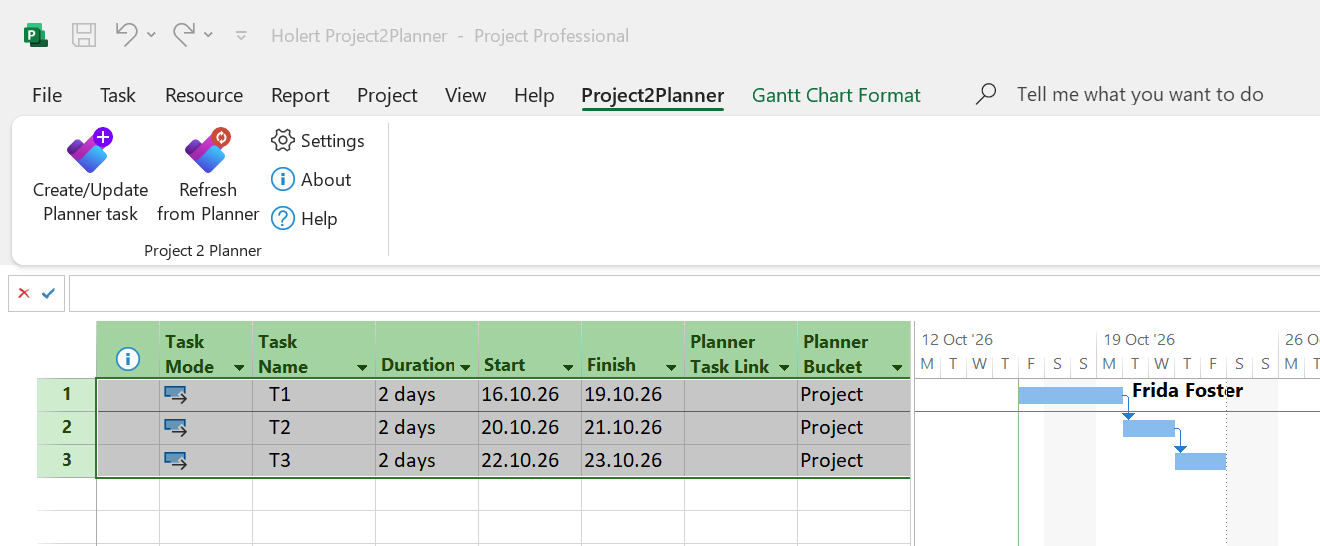
- Sie wählen in Microsoft Project die Vorgänge aus und klicken auf „Create/Update Planner task“.
- Project2Planner legt sie als Planner-Aufgaben an, mit Terminen, Notizen, Priorität und zugewiesener Person.
- Buckets legen Sie pro Projekt oder pro Vorgang fest; fehlende Buckets werden automatisch angelegt.
Schritt 2: Ihr Team arbeitet in Planner
- Ihr Team bearbeitet die Aufgaben in Planner, in Teams oder in der mobilen App.
- Notizen, Checklisten und Status pflegt das Team dort, wo es ohnehin arbeitet.
- Ein Projektplan kann mehrere Planner-Pläne versorgen, zum Beispiel einen pro Team.

Schritt 3: Fortschritt übernehmen
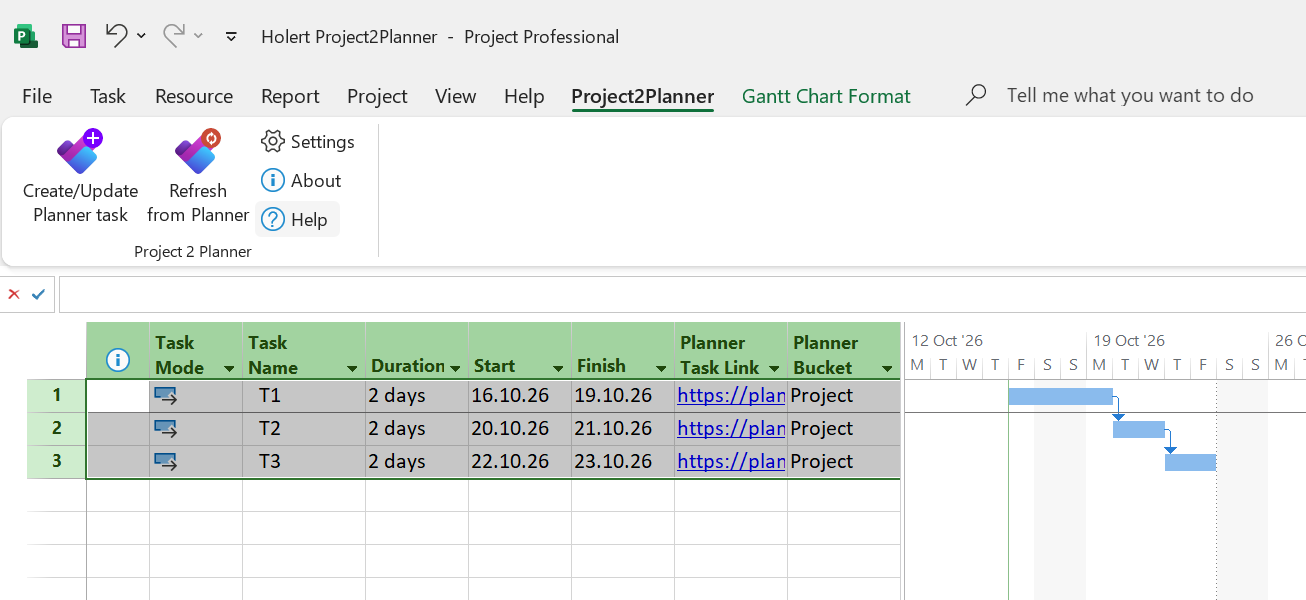
- Mit „Refresh from Planner“ sehen Sie die Änderungen, bevor Sie sie übernehmen.
- Meldet Planner einen anderen Fortschritt als der Plan, warnt das Add-in vor dem Überschreiben.
- Abhängigkeiten und Ressourcenplanung bleiben in Microsoft Project.
Kontakt aufnehmen
Füllen Sie das untenstehende Formular aus und wir melden uns bei Ihnen.
Synchronisiert
Was übertragen wird
Von Project nach Planner: Name, Notizen, Termine, Priorität, zugewiesene Person und Links. Zurück nach Project: der Fortschritt, nach Ihrer Freigabe.

Lizenziert
Nur für die Projektleitung
228 EUR pro Jahr und Microsoft-Project-Benutzer zzgl. MwSt., Staffelpreise ab 5 Lizenzen. Teammitglieder in Planner brauchen keine Lizenz.
Sicher
Alle Daten in Ihrer Microsoft-Umgebung
Projektinhalte bleiben auf dem Rechner des Benutzers und in Ihrem Microsoft-365-Tenant. Drei delegierte Graph-Berechtigungen, Administratorzustimmung nur bei Bedarf.
Häufige Fragen zu Project2Planner
-
Ist Project2Planner ein eigenständiges Produkt?
Ja. Sie brauchen keine weitere Holert-Lösung und keinen Project Server.
-
Funktioniert es mit lokalen .mpp-Dateien?
Ja. Der Speicherort der Datei spielt keine Rolle; die Verbindung läuft über die Microsoft-365-Anmeldung.
-
Wer braucht eine Lizenz?
Nur die Personen, die in Microsoft Project Vorgänge synchronisieren. Das Team arbeitet in Planner ohne Lizenz.
-
Kann ich auswählen, welche Vorgänge übertragen werden?
Ja. Synchronisiert werden nur die Vorgänge, die Sie in Microsoft Project auswählen.
-
Werden Aufgaben, die das Team in Planner anlegt, in den Projektplan übernommen?
Nein. Das Team kann jederzeit eigene Aufgaben in Planner anlegen; sie bleiben getrennt vom Projektplan. Auch in Planner geänderte Zuordnungen werden nicht zurückgeschrieben.
-
Was passiert mit Abhängigkeiten und Verzögerungen?
Abhängigkeiten bleiben in Microsoft Project. Planner plant abhängige Aufgaben nicht um; den Fortschritt übernehmen Sie bei Bedarf in den Projektplan.
-
Funktioniert es mit Project für das Web oder Planner Premium?
Nein. Project2Planner arbeitet mit Microsoft Project Desktop und Planner-Basisplänen. Wenn Sie Portfolios, Kapazitäten, Kosten und Risiken über Projekte hinweg steuern möchten, sind Altus PPM und Projectum xPM der nächste Schritt.
-
Was braucht meine IT?
Das Add-in wird pro Benutzer ohne Administratorrechte oder zentral, z. B. über Intune, installiert. Es nutzt drei delegierte Microsoft-Graph-Berechtigungen; eine Administratorzustimmung ist nur nötig, wenn Benutzer Apps nicht selbst zustimmen dürfen. Details: Admin Guide, Security and Trust, User Guide, Datenschutzhinweise.
-
Warum ist einer Aufgabe niemand zugewiesen?
Die Ressource hat in Microsoft Project keine Microsoft-365-E-Mail-Adresse. Tragen Sie sie in der Ressourcentabelle nach.
-
Was passiert nach der Testphase?
Nach 30 Tagen ist die Synchronisierung nur mit Lizenz möglich. Ihre Projektpläne und Planner-Aufgaben bleiben unverändert.
Project2Planner ausprobieren
Installieren Sie das Add-in und testen Sie es 30 Tage kostenlos. Oder lassen Sie sich Project2Planner in einer Demo zeigen: Demo vereinbaren.