Der Umstieg von Project for the Web auf Planner Premium bringt viele Vorteile – aber auch Fragen. Besonders Unternehmen, die Projekte nicht in der Standardumgebung, sondern in einer eigenen Power Platform-Umgebungen managen, wollen wissen: Bleiben meine Daten erhalten? Muss ich migrieren? Was ändert sich?
Das Wichtigste in Kürze
- Project for the Web wurde am 1. August 2025 abgelöst – die Pläne heißen seitdem Planner Premium.
- Keine Migration nötig: Projekte, Aufgaben und benutzerdefinierte Felder bleiben in denselben Dataverse-Tabellen – auch in benutzerdefinierten Power Platform-Umgebungen.
- Keine neuen Lizenzen, kein Preisanstieg: Project Plan 1 heißt Planner Plan 1, Project Plan 3 und 5 heißen Planner und Project Plan 3 bzw. 5.
- Entfallen: Roadmaps (ersetzt durch Portfolios) und der MPP-Import über die Weboberfläche.
- Zu tun: Teams-Tabs auf die Planner-App umstellen, Sicherheitsgruppen und Dataverse-Kapazität der eigenen Umgebung prüfen.
Funktionsumfang und Lizenzen im Überblick: Microsoft Planner Premium Pläne
Was wird aus der Project Homepage?
Seit einer Weile warnt Microsoft Nutzer von Project for the Web mit dem Hinweis: Microsoft Project for the web is retiring on August 1, 2025. All your Project plans are now available in Microsoft Planner with the tools you love, plus a host of new features. Aber was bedeutet das genau?
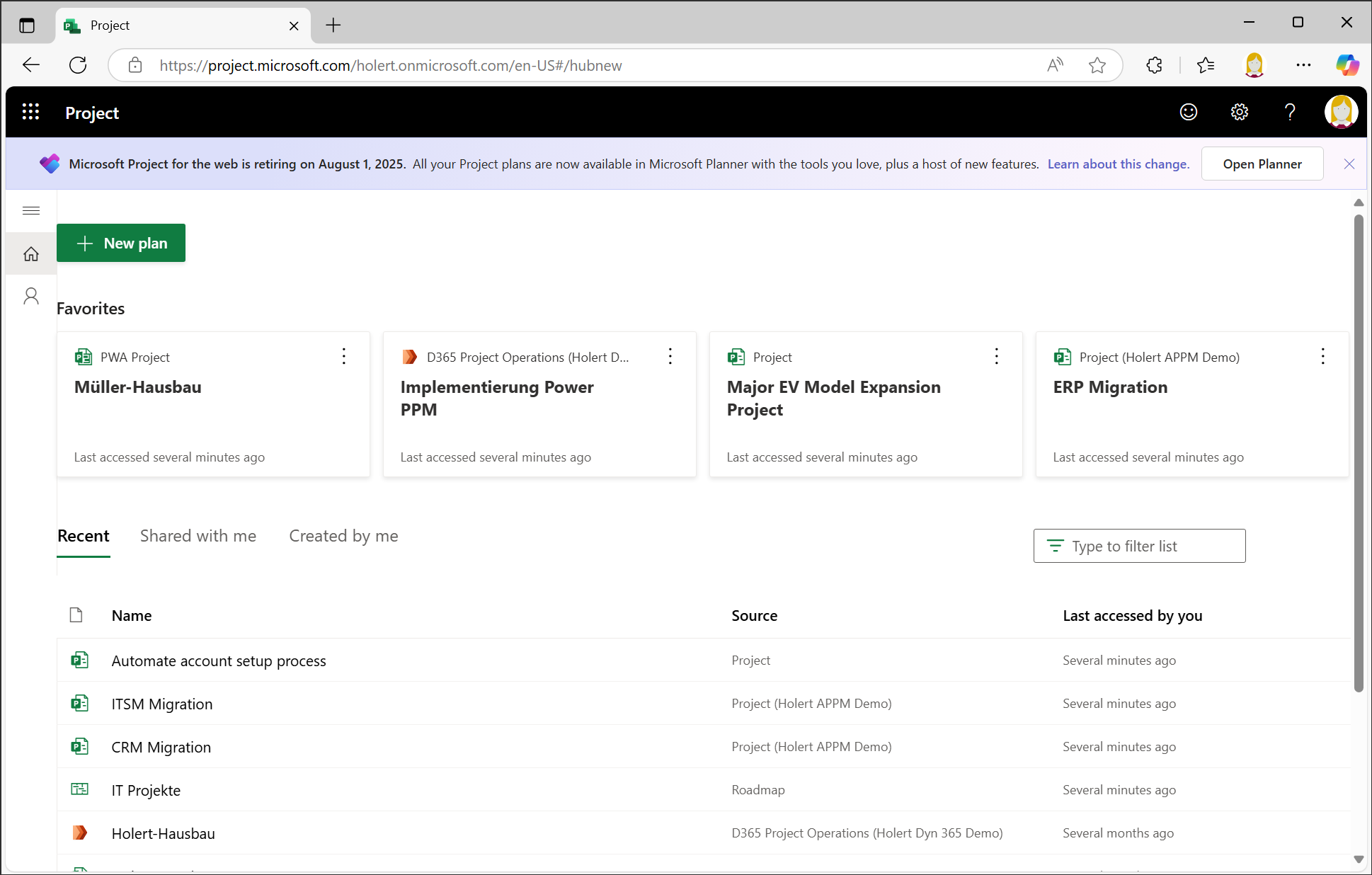
Im Beispiel sehen wir die Project Home Seite, dies war bislang der zentrale Ort um zum einen Projekte aus Microsoft Project for the web und Microsoft Project Online (Project Web App) zentral zu öffnen. Hier sind auch Projekte von Project for the web zu sehen, die nicht in der Power Apps bzw. Dataverse Standardumgebung liegen. In diesem Beispiel ist es die Umgebung Holert APPM Demo. Zudem werden dort Projekte aus Microsoft Dynamics Project Operations angezeigt, die ebenfalls in einer eigenen Umgebung liegen, hier Holert Dyn 365 Demo). Zudem war dies der Ort für den Aufruf von Roadmaps (hier IT Projekte).
Project und Planner Pläne in der Planner Web App
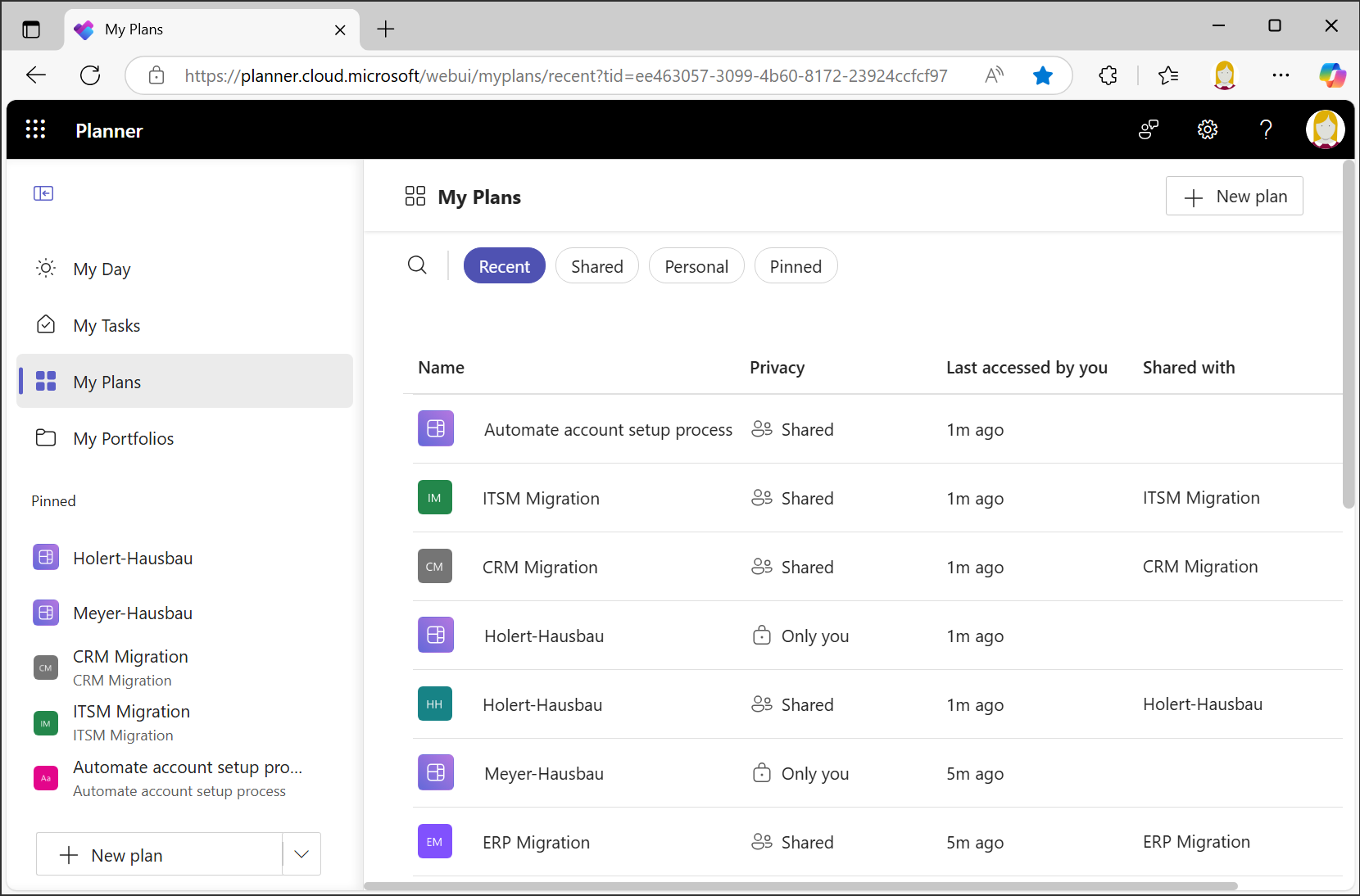
Alle Projekte finden sich sowohl in der neuen Planner Web App als auch in der Planner App in Microsoft Teams, d.h. auch Projekte aus Project Online bzw. der Project Web App, sowie die klassischen Planner Pläne (jetzt als Basic Plänen bezeichnet), die Planner Premium Pläne (vormals Project for the Web). Letztere sowohl aus der Standardumgebung als auch aus anderen Umgebungen.
Für Bestandskunden mit Project Online gilt dabei eine Einschränkung mit Stichtag: Microsoft schaltet Project Online am 30. September 2026 ab. Projekte aus der Project Web App erscheinen danach nicht mehr in dieser Übersicht. Welche Nachfolgeoptionen bestehen, beschreibt unser Artikel Microsoft Project Online endet – Alternativen und Migration. Planner Premium und Ihre benutzerdefinierten Power Platform-Umgebungen sind davon nicht betroffen.
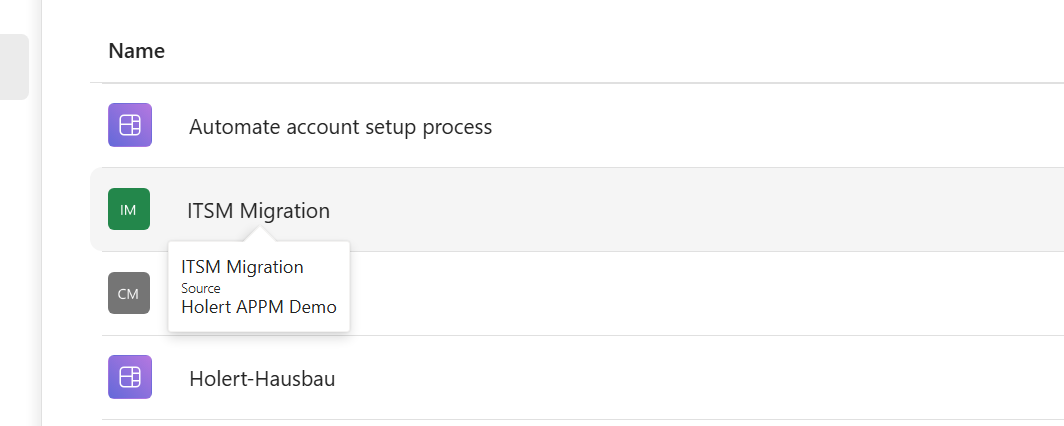
Während jedoch in der Project Homepage leicht zu erkennen war, woher die Pläne kommen. Ist das in der Planner App auf den ersten Blick nicht möglich. Erst wenn man mit dem Mauszeiger über den Projektnamen zeigt, wird die Quelle angezeigt. Im Beispiel sieht man einen Premium Plan aus der Umgebung Holert APPM Demo. Project Online Projekte werden z.B. mit der Quelle Project Web App angezeigt. Pläne aus der Standardumgebung werden ohne Quelle angezeigt. Nicht zu erkennen ist, ob es sich einen Premium oder Basic Plan handelt.
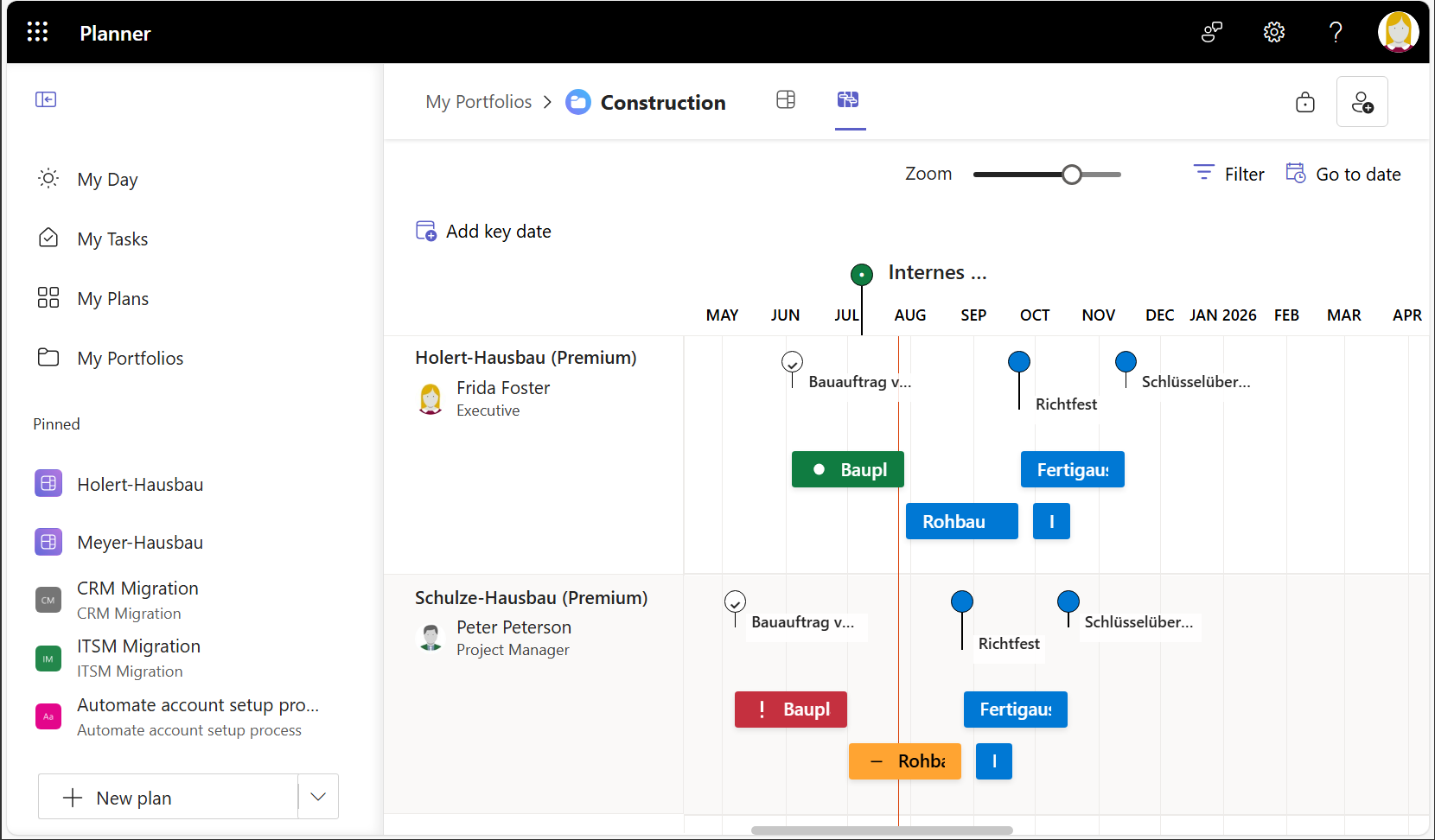
Roadmaps werden nicht angezeigt. Die Daten bleiben aber in den Dataverse Tabellen erhalten. Neue Roadmaps können unter dem Menüpunkt My Portfolio erstellt werden.
Bleiben Projekte in benutzerdefinierten Power Platform-Umgebungen nach dem Wechsel erhalten?
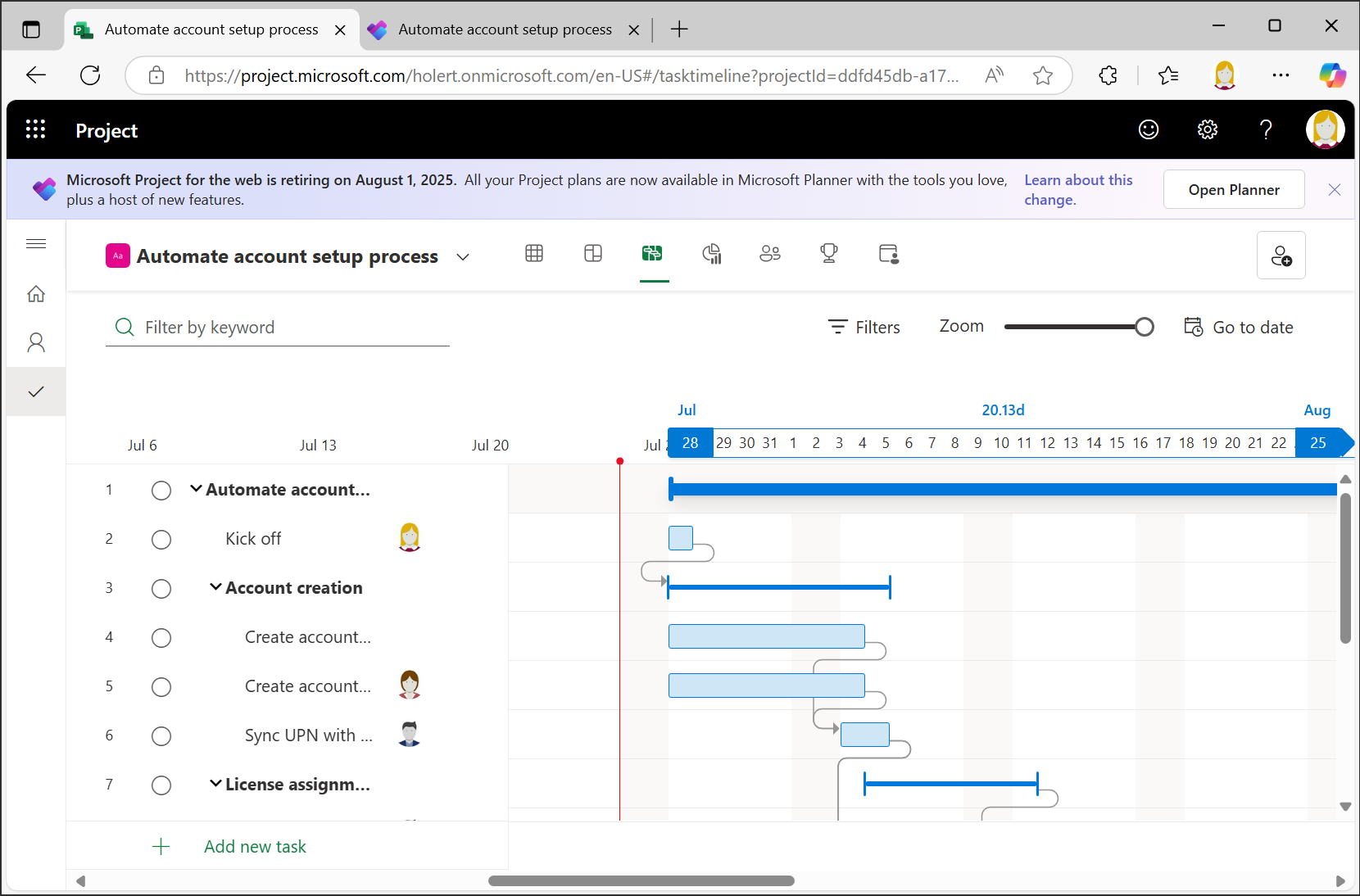
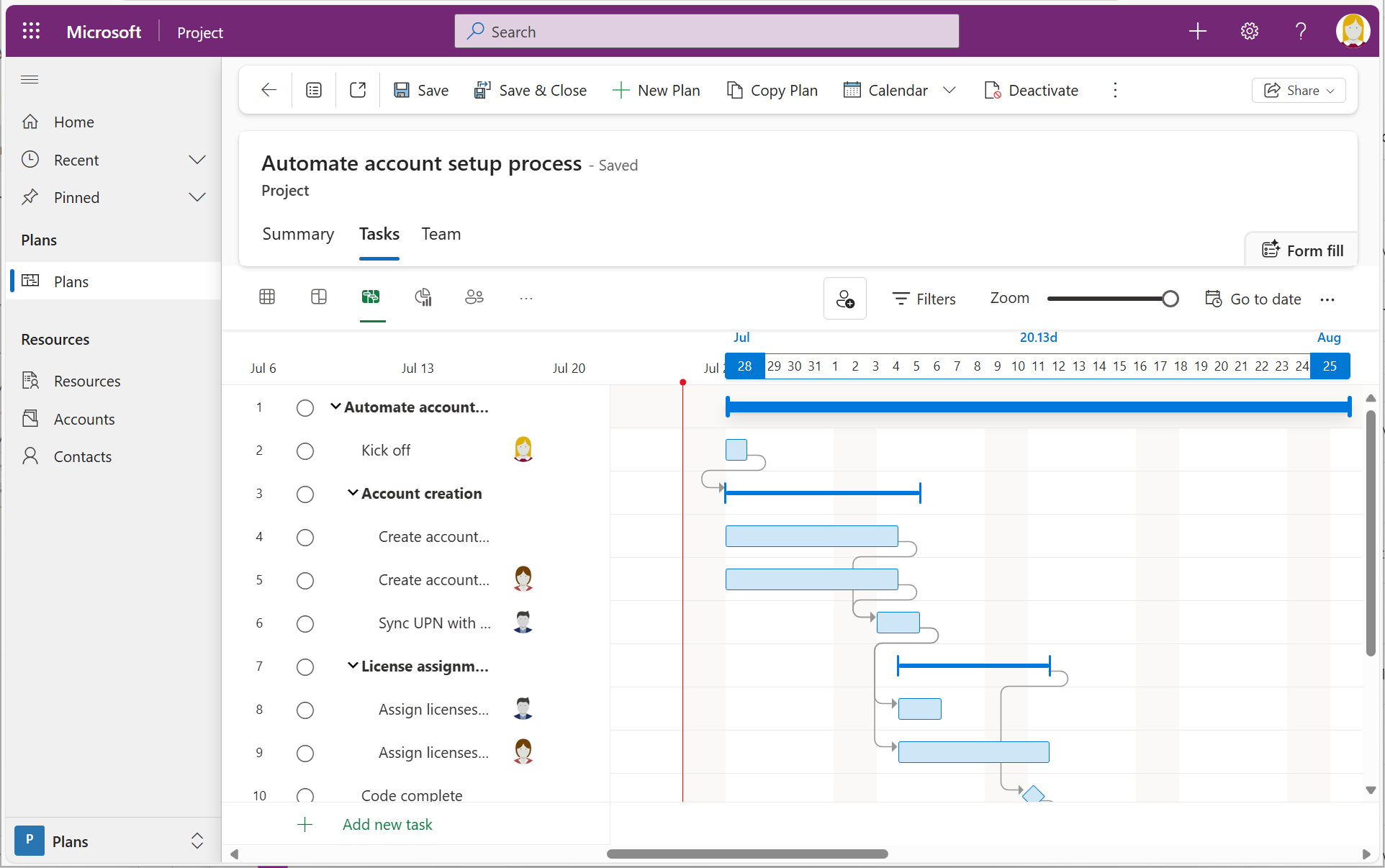
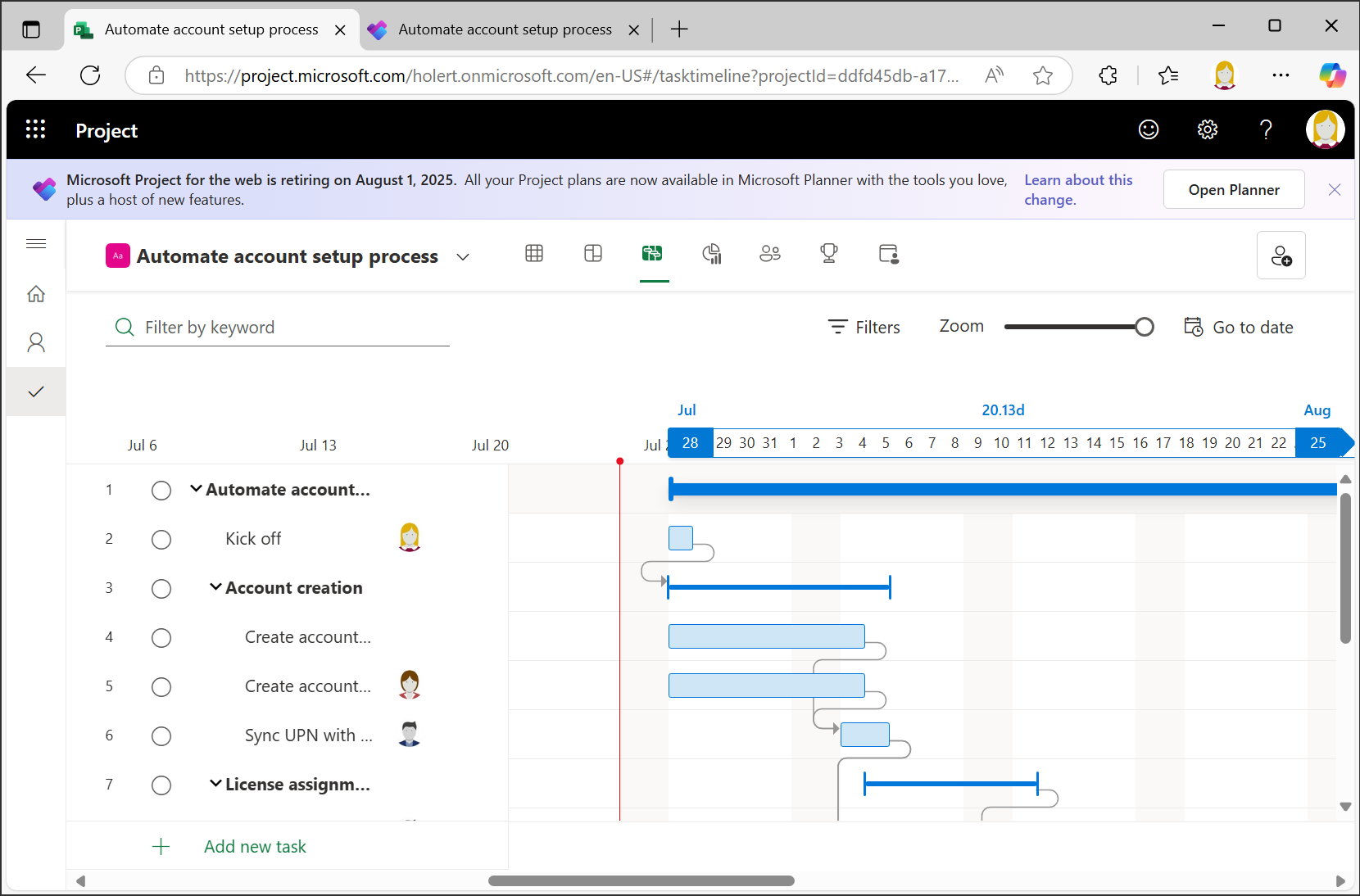
Alle bestehenden Projekte können nach dem Übergang direkt in der neuen Planner-Oberfläche geöffnet werden. Im Beispiel sehen wir das Projekt Automate account setup process in Project for the web.
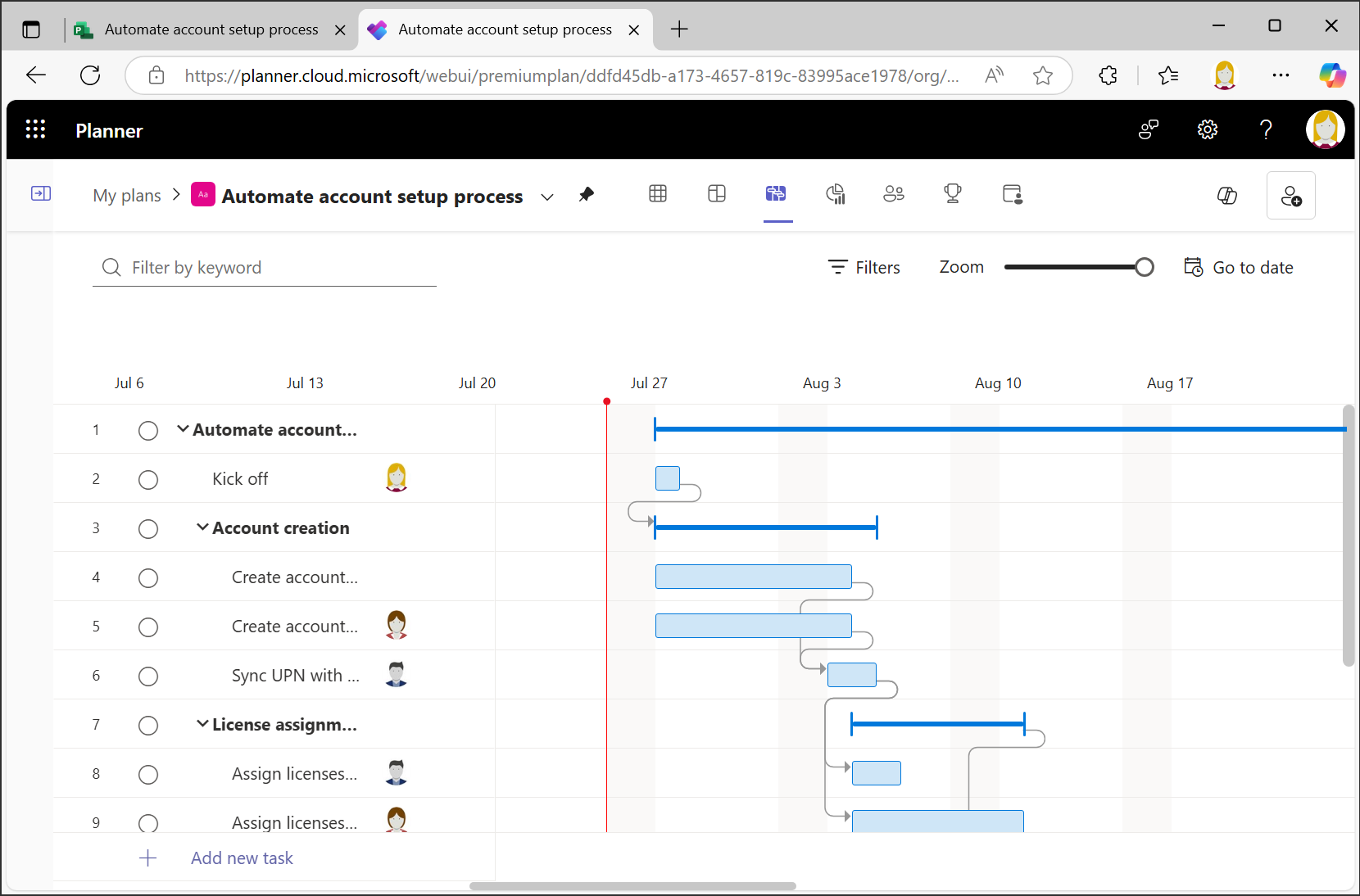
Über die Planner Web App sieht es exakt gleich aus.
Auch die bisherige Project Power App wird weitergeführt – unter dem neuen Namen Planner Power App.
Welche Funktionen entfallen und welche Neuerungen bringt Planner Premium?
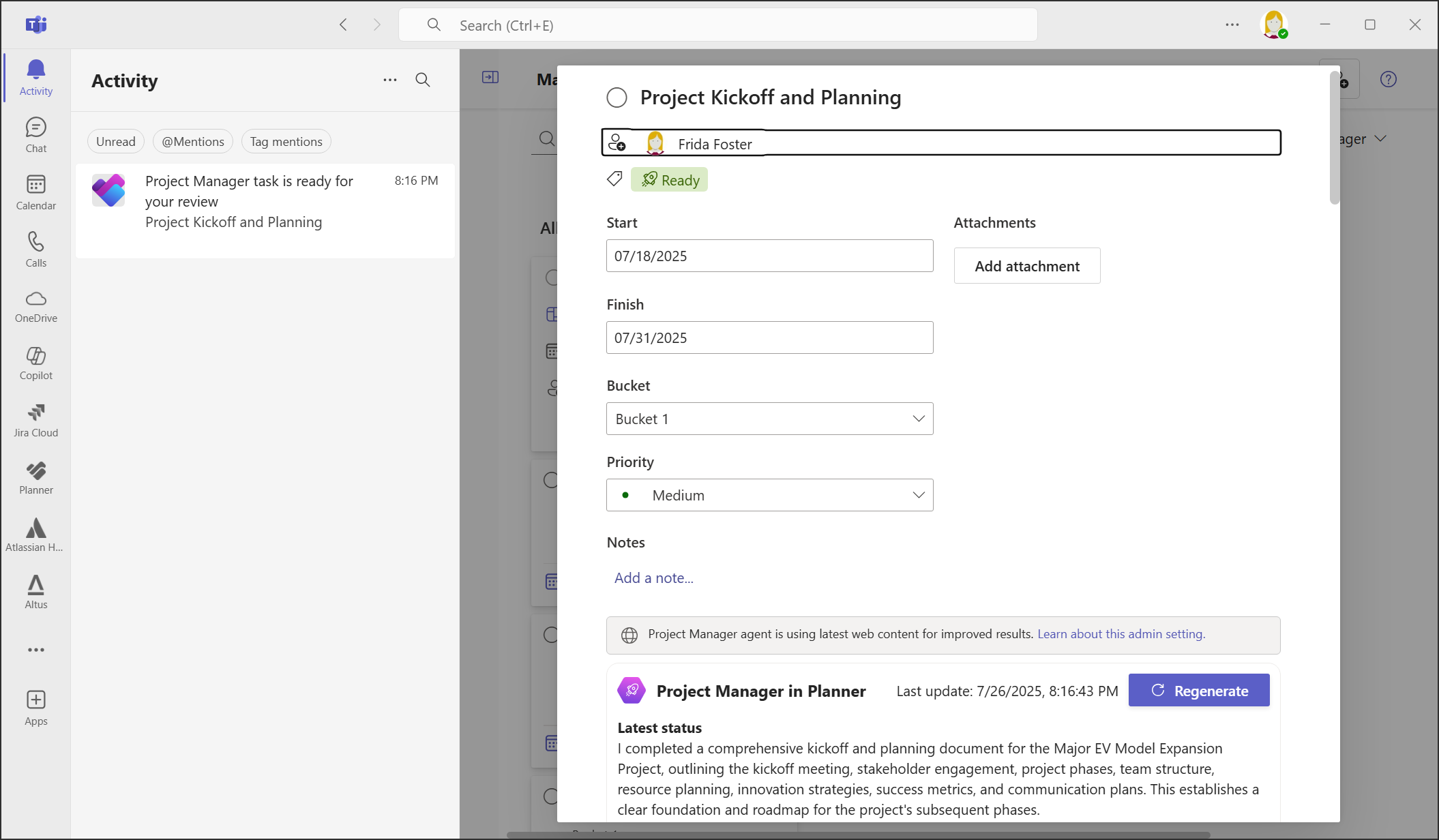
Bisherige Funktionen und neue Funktionen
- ✅ Alle bisherigen Funktionen aus Project for the Web, inkl. Gantt-Diagramme, Abhängigkeiten, Zeitachsen und benutzerdefinierte Felder
- ✅ Neue Features wie KI-gestützte Copilot-Integration und Portfolios für Projektübersichten
Entfallene Funktionen:
- ❌ Roadmaps: werden nicht mehr unterstützt. Die Daten bleiben in Dataverse erhalten, können aber über Portfolios neu visualisiert werden.
- ❌ Direkter MPP-Import in der Weboberfläche, allerdings weiterhin möglich über Power Apps
Lizenzierung und Administration: Was ändert sich mit Planner Premium?
Die gute Nachricht: Es sind keine neuen Lizenzen erforderlich.
- Project Plan 1 wird zu Planner Plan 1 (Premium)
- Project Plan 3/5 heißen jetzt Planner und Project Plan 3/5
- Kein Preisanstieg, keine Neulizenzierung nötig
Administratoren finden die bisherigen Project-Administrationsoptionen künftig im Planner-Adminbereich des Microsoft 365 Admin Centers. Für benutzerdefinierte Umgebungen bleiben die gewohnten Zugriffs- und Sicherheitsgruppen unverändert.
Integration in Microsoft Teams: So finden Sie Ihre Projekte in der neuen Planner-App
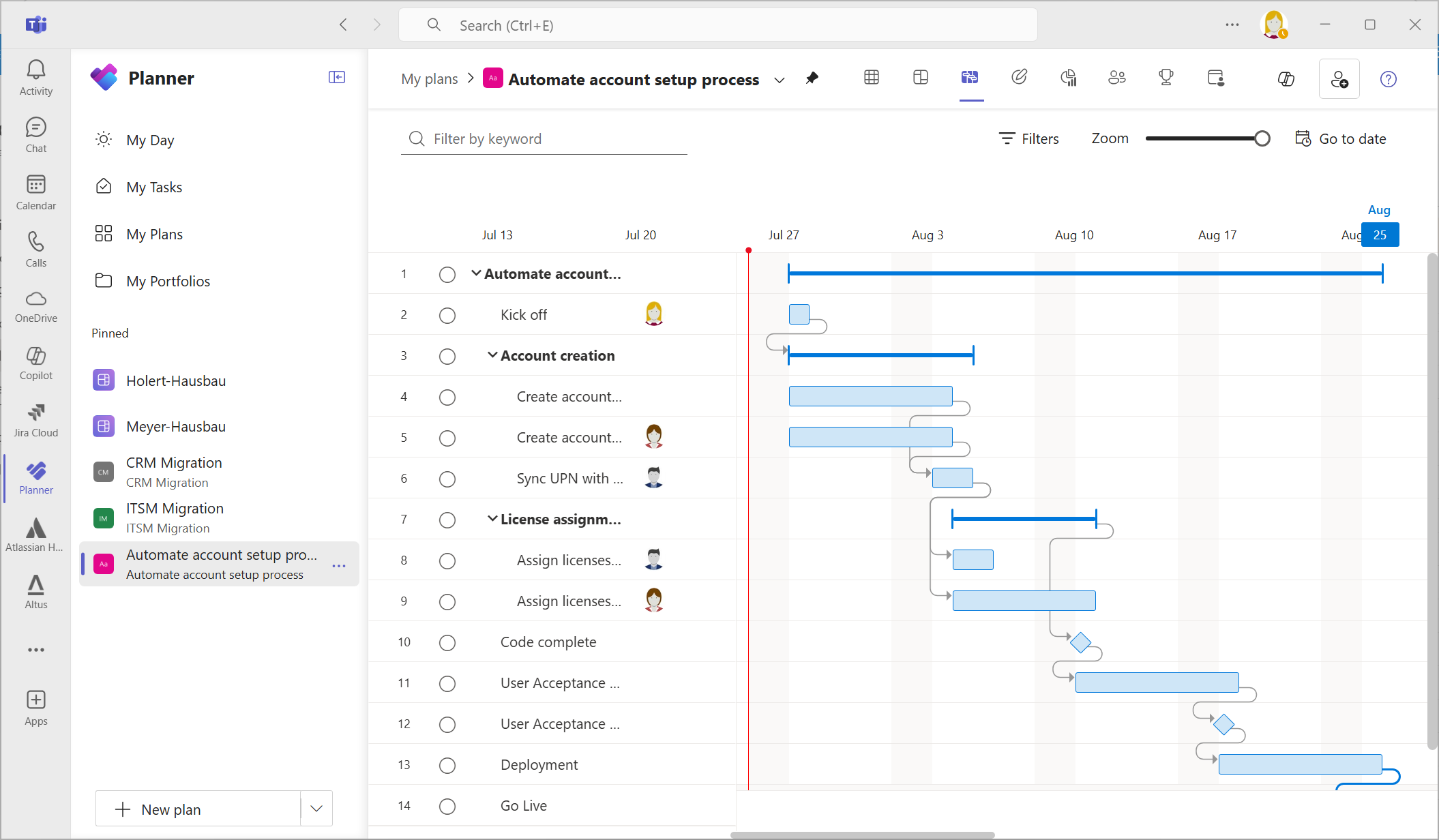
Mit der neuen Planner-App in Microsoft Teams werden die alten „Project“- und „Roadmap“-Tabs ersetzt. Teams-Nutzer müssen ihre Tabs neu hinzufügen, um Projekte im Planner Premium anzuzeigen.
Premium-Projekte lassen sich direkt in der Teams-App öffnen und bearbeiten – inklusive der Auswahl der gewünschten Power Platform-Umgebung.
Schritt-für-Schritt: So bereiten Sie Ihre Organisation auf Planner Premium vor
- ✔️ Nutzer informieren: Kommunizieren Sie die Änderungen und aktualisieren Sie interne Anleitungen.
- ✔️ Teams-Tabs aktualisieren: Ersetzen Sie alte Project-Tabs durch die neue Planner-App.
- ✔️ Roadmaps migrieren: Überführen Sie Roadmap-Daten in die neue Portfolios-Funktion.
- ✔️ Lizenzen prüfen: Stellen Sie sicher, dass alle Projektbeteiligten die richtigen Planner Premium-Lizenzen haben.
- ✔️ Umgebungen überprüfen: Kontrollieren Sie Speicher und Sicherheitsgruppen in Ihren benutzerdefinierten Umgebungen.
Fazit: Planner Premium macht Project for the Web noch leistungsfähiger
Der Wechsel von Project for the Web zu Planner Premium ist keine Migration im klassischen Sinn – Ihre Daten, Projekte und Workflows bleiben erhalten. Gleichzeitig profitieren Sie von einer modernen, integrierten Oberfläche mit neuen Funktionen für effizientes Projektmanagement in Microsoft 365 auch mit benutzerdefinierten Power Platform-Umgebungen.
Für Organisationen bedeutet das: Mehr Möglichkeiten, keine Datenverluste und ein nahtloser Übergang.
Häufige Fragen zum Wechsel von Project for the Web zu Planner Premium
Muss ich Projekte aus einer benutzerdefinierten Power Platform-Umgebung migrieren?
Nein. Die Daten liegen weiterhin in denselben Dataverse-Tabellen derselben Umgebung. Planner liest sie dort aus – ein Export oder Import ist nicht erforderlich.
Woran erkenne ich in Planner, aus welcher Umgebung ein Plan stammt?
Nur über den Mauszeiger: Zeigen Sie auf den Plannamen, dann wird die Quelle eingeblendet. Pläne aus der Standardumgebung werden ohne Quellangabe dargestellt.
Brauche ich neue Lizenzen für Planner Premium?
Nein. Project Plan 1 heißt jetzt Planner Plan 1, Project Plan 3 und 5 heißen Planner und Project Plan 3 bzw. 5. Umfang und Preis bleiben unverändert.
Was passiert mit meinen Roadmaps?
Roadmaps werden nicht mehr angezeigt. Die Daten bleiben in Dataverse erhalten; neue Übersichten erstellen Sie unter Mein Portfolio als Portfolios.
Kann ich weiterhin MPP-Dateien importieren?
Nicht mehr über die Weboberfläche. Der Import ist weiterhin über die Planner Power App (vormals Project Power App) möglich.
Betrifft mich die Abschaltung von Project Online am 30. September 2026?
Nur, wenn Sie die Project Web App einsetzen. Planner Premium und benutzerdefinierte Power Platform-Umgebungen sind davon nicht betroffen. Details in unserem Artikel Microsoft Project Online endet – Alternativen und Migration.
Wie Holert Sie beim Wechsel zu Planner Premium in eigenen Umgebungen unterstützt
Ob Ihre Projekte nach dem Wechsel zu Planner Premium in einer benutzerdefinierten Power-Platform-Umgebung tatsächlich sauber laufen, hängt nicht allein von der Microsoft-seitigen Umstellung ab: Sicherheitsgruppen, Dataverse-Kapazität und das Zusammenspiel mit weiteren Umgebungen – etwa für Dynamics 365 Project Operations – müssen zum Rollout- und Governance-Modell Ihrer Organisation passen. Das prüft und pflegt sich nicht von allein.
Als Implementierungspartner für Microsoft 365 und Atlassian mit über 25 Jahren Erfahrung im Projekt-, Produkt- und Portfoliomanagement unterstützen wir PMOs – unter anderem bei Kunden wie KUKA und Rohde & Schwarz – dabei, benutzerdefinierte Power-Platform-Umgebungen für Planner Premium korrekt aufzusetzen und in die bestehende Microsoft-365-Governance einzubinden. Im Rahmen unseres Smart-Start-Pakets übernehmen wir das zum Festpreis. Weitere Projektbeispiele finden Sie in unseren Referenzen.
 Renke Holert
 Renke Holert : 01. Juli 2025